Una cuenta gratuita en Google Drive es bastante generosa, ya que te ofrece 15 GB de almacenamiento gratuito. Según el uso que le des a tu cuenta, este espacio puede llenarse con bastante rapidez. La solución rápida para liberar espacio de almacenamiento es primero todos tus archivos de Google Drive para hacer una copia de seguridad local y eliminar los archivos en línea. Esto puede ser complicado y debe hacerse con cuidado, ya que la recuperación es casi imposible en este caso.
A continuación te mostramos cómo puedes eliminar todo de Google Drive de forma segura.
Cómo borrar todo lo que hay en Google Drive desde la Web
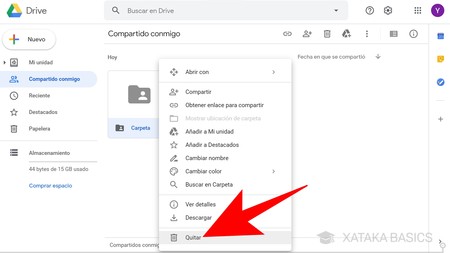
Lamentablemente, Google Drive no cuenta con una función para eliminar todos tus archivos. Deberás hacerlo manualmente, lo que lleva mucho tiempo. A continuación, te indicamos cómo hacerlo en tu computadora.
- Abra Google Drive desde su navegador en su PC.
- Presione la tecla Shift en su teclado y haga clic en el primer archivo de la lista.
- Desplácese hasta el final de la lista de archivos mientras mantiene presionada la tecla Shift. Seleccione el último archivo de la lista.
- Haga clic en el icono de la papelera en la parte superior para eliminar todo.
Google Drive no muestra más de 50 archivos en su Google Drive. Por lo tanto, puede seleccionar 50 archivos a la vez. Una forma rápida de seleccionar todos los archivos es hacer clic en un archivo y luego presionarCtrl+A en Windows o Cmd+A en Mac para seleccionar todos los archivos. Una vez eliminados, puedes repetir el proceso hasta llegar al final de la lista de archivos.
Cómo borrar todo de Google Drive desde tu iPhone o Android
Eliminar todos los archivos de Google Drive se vuelve más complicado si quieres hacerlo desde tu teléfono. Por ello, te sugerimos que utilices tu PC. Si aún así quieres continuar, aquí te mostramos cómo eliminar todo lo que hay en Google Drive desde tu teléfono.
- Abra Google Drive y toque Archivos.
- Desplácese hacia abajo hasta llegar al final.
- Toque el ícono cuadrado en la parte superior para seleccionar todos los archivos visibles.
- Una vez que hayas resaltado los archivos, toca el ícono de la papelera .
Es posible que tu teléfono comience a funcionar más lento si intentas cargar todos tus archivos de Google Drive. En algunos casos, la aplicación podría bloquearse si se cargan demasiados archivos. Te sugerimos que elimines archivos por lotes en tu teléfono si no vas a usar tu computadora.
Cómo eliminar archivos de Google Drive de forma permanente e inmediata
Los archivos aún no han desaparecido de tu cuenta de Google Drive. Se moverán a la papelera y seguirán ocupando espacio en tu cuenta. Los elementos eliminados permanecerán en la papelera durante 30 días antes de desaparecer de forma permanente. Si necesitas el espacio lo antes posible, aquí te mostramos cómo eliminar de forma permanente tus archivos de Drive.
- Abra Google Drive.
- Seleccionar Papelera.
- Haga clic en Vaciar papelera y seleccione Eliminar para siempre.
Si estás usando tu teléfono, estos son los pasos que debes seguir.
- Abra Google Drive.
- Toque el icono de hamburguesa en la parte superior izquierda.
- Seleccionar papelera.
- Toque Vaciar papelera y seleccione Eliminar para siempre.
Elimine, pero primero haga una copia de seguridad de sus archivos
Antes de realizar estos pasos, haz una copia de seguridad de tus archivos; es posible que los necesites. Si vas a eliminar tus archivos para liberar espacio, hay algo que puedes hacer en su lugar. Primero, coloca todos tus archivos en una sola carpeta y luego transfiere la propiedad a una nueva cuenta de Google. Después de eso, los archivos ocuparán espacio de almacenamiento en la cuenta del nuevo propietario.
Preguntas frecuentes
P: ¿Hay alguna manera de seleccionar todos tus archivos en Google Drive inmediatamente?
R: No. Si tienes 50 archivos o menos en Google Drive, puedes seleccionar inmediatamente todos tus archivos en una computadora presionando Ctrl+A en una PC o Cmd+A en una Mac. De lo contrario, debes resaltar todos los archivos manualmente.
P: ¿Existen otras formas de eliminar todos los archivos en Google Drive?
R: Sí, pero implica el uso de aplicaciones de terceros. Algunas aplicaciones recomendadas son CBackup y Multcloud. Estas aplicaciones tienen una versión gratuita, pero tendrás un límite de datos al administrar tu almacenamiento en la nube, como Google Drive.