Adjuntar fotos de Google Photos a Gmail siempre ha sido un fastidio debido a la ausencia de la posibilidad de buscar una imagen en particular por el nombre del archivo. Esto significa que debes desplazarte por la pantalla, lo que puede resultar un poco abrumador. Esta guía te mostrará el proceso paso a paso para adjuntar fotos de Google Photos a los mensajes de Gmail sin problemas y también te indicará los inconvenientes.
Cómo adjuntar fotos de Google a Gmail en Android
Veamos cómo puedes adjuntar fácilmente Google Photos en Gmail en Android.
- En primer lugar, abra Gmail en su teléfono o tableta Android.
- Pulsa Redactar en la esquina inferior derecha. Se abrirá un nuevo correo electrónico.
- Luego, toque el ícono del clip en la esquina superior derecha para abrir las opciones de archivos adjuntos.
- Toque Adjuntar archivo y luego expanda el Menú Hamburguesa desde el panel lateral.
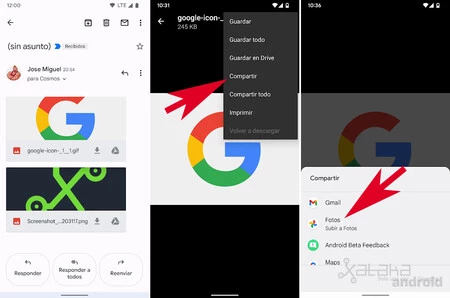
- Desplázate hacia abajo y pulsa en Google Photos . Normalmente, se menciona simplemente como Photos con el logotipo de Google Photos; tendrás que diferenciar entre la aplicación Stock Photos y Google Photos, como puedes ver en la captura de pantalla anterior.
- Selecciona las imágenes que deseas adjuntar y selecciona Listo . Listo. Tus fotos almacenadas en Google Fotos se han adjuntado en Gmail.
Si bien Google Photos te permite compartir imágenes con otra persona, la mejor opción es adjuntarlas y enviarlas por correo electrónico.
Cómo adjuntar fotos de Google a Gmail en iPhone
Adjuntar imágenes de Google Photos a Gmail en iPhone es mucho más complicado.
- En tu iPhone, abre la aplicación Google Fotos .
- Mantenga pulsado para seleccionar la(s) foto(s) que desea adjuntar en Gmail.
- Toque el ícono Compartir en la esquina inferior izquierda de la pantalla y seleccione Compartir en.
- Ahora verás un menú con las aplicaciones que has usado para compartir cosas recientemente y las personas con las que has compartido.
- Desplázate hacia la izquierda para encontrar Gmail. Si no lo encuentras, pulsa en Más y busca Gmail en la lista.
- Se le preguntará si desea adjuntar las imágenes como enlace (calidad original) o como archivos (calidad ligeramente reducida). Elija la opción que prefiera.
- Esto abre la aplicación Gmail con las fotos elegidas adjuntas. Ingrese el ID de correo electrónico del destinatario y se enviará el correo con el archivo adjunto.
Tenga en cuenta que la opción Adjuntar como enlace solo aparece cuando tiene varias fotos con un tamaño de archivo grande; de lo contrario, las imágenes se incrustan directamente en el correo electrónico. Sin embargo, si las imágenes seleccionadas son demasiado grandes, no tendrá la opción de compartirlas a través de Gmail.
Cómo adjuntar fotos de Google a Gmail en la Web
Gmail también te permite adjuntar archivos de Google Photos, pero no hay forma de buscar una imagen en particular o por contexto. A continuación te indicamos cómo puedes adjuntarlos:
- Abra Gmail en la web en su navegador preferido e inicie sesión en su cuenta.
- Haga clic en el botón Redactar para iniciar un nuevo correo.
- En la parte inferior verás muchos iconos diferentes. Haz clic en el icono de insertar foto . Recuerda hacer clic en el icono de Foto , no en el icono de archivo adjunto .
- Se abrirá una nueva ventana con todas tus fotos almacenadas en Google Photos. Aquí podrás seleccionar manualmente una imagen o un álbum.
- Una vez que hayas seleccionado las fotos que deseas, haz clic en Insertar . Las fotos que hayas elegido ya se han adjuntado a Gmail.
- Puede ingresar los detalles requeridos y presionar Enviar .
Cómo buscar y enviar fotos de Google por correo electrónico
Google Photos destaca por sus brillantes capacidades de búsqueda. Puedes buscar la imagen que quieras por su nombre de archivo o palabras clave genéricas como montañas, perros, comida, etc.
Sin embargo, buscar fotos en Google Photos antes de adjuntarlas a un correo electrónico es imposible. Por lo tanto, encontrar una imagen exacta puede ser un proceso tedioso. La única forma de evitarlo es crear un álbum con las fotos deseadas y luego adjuntar todo el álbum. El álbum se sincroniza en todos los dispositivos, por lo que puedes crearlo en Android y verlo aparecer en iOS y la web. Esto es lo que debes hacer si Google Photos no sincroniza las fotos de tu teléfono .
A continuación, se muestra un tutorial detallado que muestra cómo crear un álbum en Google Photos en Android. El proceso es más o menos el mismo para todas las plataformas.
- Abre Google Photos en tu teléfono Android y selecciona la pestaña Biblioteca de las opciones en la parte inferior.
- Toque el ícono Nuevo álbum para crear un nuevo álbum.
- En el siguiente mensaje, ingrese el nombre del álbum deseado.
- Para agregar imágenes al álbum, selecciónelas manualmente o use la tecnología de reconocimiento facial de Google Photos para agregar automáticamente a las personas o mascotas elegidas a un álbum. Agregue una cara a Google Photos para esto.
- Ahora que se ha creado el álbum, puedes adjuntarlo fácilmente a Gmail con un solo clic.
Añadir Google Photos a Gmail debería ser más fácil
Si bien puedes agregar imágenes de Google Photos directamente a Gmail, el proceso aún requiere mucho trabajo. Google debería agregar la capacidad de buscar imágenes utilizando nombres de archivo, el nombre de una persona o incluso por categoría, como montañas, flores, etc. Estas funciones no son nuevas; Google Photos ya las tiene y funcionan con precisión. Por lo tanto, todo depende del esfuerzo de Google. Ahora que sabes cómo adjuntar elementos de Google Photos a Gmail, aquí te mostramos cómo ver cuántas fotos has subido a Google Photos hasta ahora.
Preguntas frecuentes
P: ¿Por qué Gmail no me permite adjuntar fotos?
R: Puede haber varias razones por las que Gmail no te permite adjuntar fotos. Si el almacenamiento de Gmail está lleno, no puedes agregar imágenes. Otra posibilidad podría ser que el tamaño del archivo supere el límite permitido. A veces, también tiene que ver con el tipo de archivo que estás adjuntando o con problemas con el navegador.
P: ¿Cuál es el límite de archivos adjuntos de fotos en Gmail?
R: El límite de archivos adjuntos de fotos en Gmail es de 25 MB. Esto significa que puedes enviar hasta 25 MB en un archivo adjunto. Sin embargo, si el tamaño del archivo supera el límite definido, Google agrega automáticamente un enlace de Google Drive al correo electrónico en lugar de incluirlo como archivo adjunto.