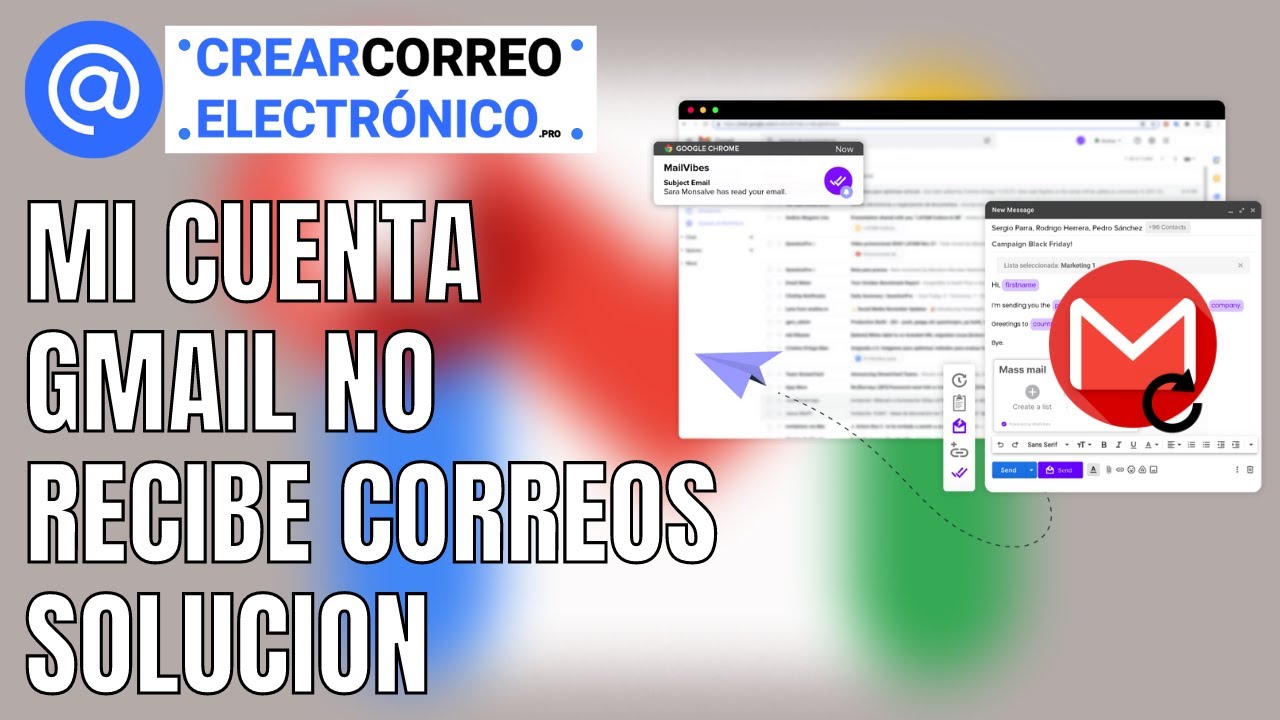
¿Alguna vez has recibido una llamada o un mensaje de texto de tu jefe preguntándote por qué no estás respondiendo a sus correos electrónicos? Insiste en que te envió un mensaje, pero tu bandeja de entrada sigue vacía. Esto probablemente le haya sucedido a la mayoría de los usuarios de Gmail al menos una vez. Es frustrante y puede afectar tu trabajo o tu vida personal. Existe la posibilidad de que otra persona esté usando tu cuenta de Gmail y esté jugando contigo eliminando tus correos electrónicos entrantes. Pero si ese no es el caso, aquí hay algunas soluciones que puedes probar si tu Gmail no recibe correos.
Cómo solucionar el problema de que Gmail no recibe correos
1. Libera espacio en tu cuenta de Google
Una cuenta gratuita de Google te ofrece 15 GB de almacenamiento. Puede parecer mucho para Gmail, pero recuerda que este espacio lo utilizan Google Drive, Google Photos y todo el conjunto de productos de Google. Si el almacenamiento de tu cuenta está lleno, no podrás recibir ningún mensaje en tu cuenta de Gmail. También se notificará al remitente que su mensaje no se pudo enviar.
Con Google One, puedes eliminar archivos no deseados de tu cuenta para liberar espacio. Aquí te contamos cómo puedes usarlo.
- Abre Google One e inicia sesión si aún no lo has hecho.
- Desplácese hacia abajo y haga clic en Limpiar espacio.
- Revise sus archivos y haga clic en Revisar para comenzar a liberar espacio.
- Mueva la casilla junto al archivo que desea eliminar.
- Haga clic en Eliminar .
- Haga clic en el cuadro y luego en Eliminar permanentemente.
Una vez eliminados de forma permanente, los archivos ya no ocuparán espacio en tu almacenamiento. No podrás recuperarlos, así que revísalos con atención. Una vez que hayas liberado el espacio, deberías poder recibir nuevos correos electrónicos.
Otra opción es eliminar todos los correos electrónicos de un remitente específico y los correos electrónicos promocionales para mantener su bandeja de entrada libre de correo basura. Considere ordenar Gmail del más antiguo al más nuevo para eliminar también todos los correos electrónicos no deseados y antiguos.
2. Revisa las carpetas de correo no deseado
A veces, tus correos electrónicos se envían a tu carpeta de correo no deseado en lugar de a tu bandeja de entrada. Esto suele suceder cuando el remitente utiliza palabras que parecen spam o envía mensajes a varios destinatarios. La carpeta de correo no deseado se encuentra en el lado izquierdo de tu cuenta de Gmail. Google tiene un filtro predeterminado para mensajes de correo no deseado. Puedes configurar tus filtros para evitar que los correos electrónicos importantes lleguen a tu carpeta de correo no deseado.
3. Revisar las etiquetas
Gmail te permite crear etiquetas para ordenar mejor los mensajes que recibes. Los mensajes se enviarán primero a tu bandeja de entrada. Deberás transferirlos manualmente a una etiqueta antes de que se coloquen allí. Es posible que transfieras accidentalmente algunos de tus mensajes a una etiqueta si no los encuentras. Puedes consultar tus etiquetas desde el menú principal del sitio web de Gmail.
La pestaña Etiquetas es visible en la aplicación después de tocar el ícono de hamburguesa en el menú principal.
4. Revisa la configuración del filtro
Tus ajustes de filtro pueden enviar automáticamente los mensajes entrantes a la carpeta de spam, lo que hará que no los recibas. Solo puedes acceder a tus ajustes de filtro en la versión de escritorio de Gmail. Aquí te mostramos cómo comprobarlo.
- Abra Gmail.
- Haga clic en el icono del engranaje .
- Seleccione Ver todas las configuraciones.
- Haga clic en Filtros y direcciones bloqueadas.
- Si ha bloqueado accidentalmente correos electrónicos de un remitente específico, haga clic en desbloquear junto a su nombre.
A continuación le mostramos cómo puede revisar la configuración de sus filtros y ajustarlos en consecuencia.
- Abra Gmail.
- Haga clic en Mostrar opciones de búsqueda en el lado derecho del cuadro de búsqueda.
- Complete el formulario y seleccione Crear filtro.
Si buscas mensajes específicos, sigue el paso anterior, pero haz clic en Buscar al final en lugar de en Crear filtro. Ten en cuenta que esto afectará a los correos electrónicos entrantes y no a los que ya están en tu cuenta. No puedes crear filtros con la versión móvil de Gmail. Sin embargo, puedes buscar mensajes específicos con filtros usando la función de búsqueda.
5. Comprueba si Gmail está inactivo
Si los pasos anteriores no lo solucionan, puedes usar Down Detector para comprobar si el servicio Google Gmail está en línea. Ha habido ocasiones en las que los servidores de Google se han desconectado. Esto evitará que recibas mensajes y también te impedirá enviar correos electrónicos. Lamentablemente, no hay solución para este problema más que esperar a que los servidores vuelvan a estar en línea.
6. Comprueba tu conexión
Es posible que tu conexión a Internet sea la causa de que pierdas mensajes. Una conexión lenta evitará que recibas correos electrónicos en tu cuenta. La buena noticia es que el correo electrónico aparecerá en tu bandeja de entrada cuando mejore la conectividad de la red. Eso es si no estás usando Gmail sin conexión .
Puedes intentar reiniciar el enrutador apagándolo y dejándolo apagado durante 30 segundos antes de volver a encenderlo. Esto puede ayudar a solucionar cualquier problema temporal con tu proveedor de Internet.
Si su Gmail está sincronizado con Outlook , verifique que no haya problemas de conexión entre los dos servicios.
7. Actualiza tu aplicación de Gmail
Si usas tu teléfono para consultar tus mensajes, intenta reiniciar la aplicación y comprueba si esto soluciona el problema. Otra opción es comprobar si hay actualizaciones en la aplicación, que podrían solucionar los problemas que te impiden recibir mensajes.
8. Utilice un navegador diferente
Puedes abrir tu cuenta en un navegador diferente cuando todo lo demás falla. Si esto funciona, el navegador que usaste anteriormente es el que te impide recibir correos electrónicos. Si es así, intenta cerrar la sesión y volver a iniciarla.
No vuelvas a perderte un mensaje
Puede resultar muy frustrante perder mensajes importantes en la bandeja de entrada de Gmail. Uno de los pasos anteriores seguramente te ayudará a solucionar el problema. Ahora bien, si tu problema es que recibes demasiados mensajes y quieres ordenarlos, aquí te mostramos cómo crear carpetas en Gmail .
Preguntas frecuentes
P: ¿Los archivos adjuntos en los correos electrónicos ocupan espacio en Gmail?
R: Sí, lo hacen. Es importante eliminar cualquier correo electrónico con archivos adjuntos que ya no necesites en tu cuenta de Google, ya que este suele ser el motivo por el que el almacenamiento de las personas se llena tan rápido.
P: ¿Qué tamaño tienen los archivos adjuntos en Gmail?
R: Gmail limita el tamaño de los archivos adjuntos a 25 MB por correo electrónico. Si desea enviar un archivo de mayor tamaño, deberá utilizar otras plataformas para compartir archivos y obtener enlaces de descarga para enviarlos a través de Gmail.
P: ¿Cuánto tiempo permanecen los correos electrónicos en la carpeta de correo no deseado en Gmail?
R: Los correos electrónicos que se encuentran en la carpeta de correo no deseado permanecen allí durante 30 días. Después de ese tiempo, se eliminan automáticamente y ya no se pueden recuperar. Asegúrate de comprobar si tu carpeta de correo no deseado contiene mensajes importantes que puedas necesitar.