Es bastante común que amigos y familiares compartan una misma cuenta de Netflix. Para facilitar esto, el servicio de streaming te permite crear perfiles separados para todos los miembros que usan la misma cuenta. Con diferentes perfiles, cada usuario de Netflix puede disfrutar de recomendaciones de contenido personalizadas con sus preferencias de idioma, restricciones de visualización, niveles de madurez y más. Si bien crear un perfil es fácil, ¿cómo se elimina un perfil de Netflix? Además, ¿qué sucede cuando eliminas uno? ¡Descubrámoslo!
¿Qué sucede cuando eliminas un perfil de Netflix?
Eliminar un perfil de Netflix es fácil, pero hay algunas cosas que debes saber primero. Cuando eliminas un perfil, se elimina toda la información que contribuye a ofrecer una experiencia personalizada para ese perfil. Esta información incluye la preferencia de idioma, el registro de actividad de visualización, las sugerencias de películas y programas de TV personalizados, las restricciones de visualización específicas, etc.
Antes de eliminar un perfil, recuerda que no puedes eliminar el perfil principal de tu cuenta de Netflix. Ahora bien, ¿cuál es el perfil principal? Cuando creas tu cuenta de Netflix, se crea un perfil para esa persona, que es el perfil principal. Por lo tanto, la única forma de eliminar un perfil principal es eliminar tu cuenta de Netflix .
Cómo eliminar un perfil de Netflix desde la aplicación de Android
Si consumes la mayor parte del contenido de Netflix a través de tu teléfono o tableta Android, puedes eliminar un perfil desde la aplicación móvil. A continuación te indicamos cómo:
- Inicie la aplicación de Netflix en su teléfono Android.
- Toca el ícono de tu perfil que aparece en la parte superior derecha.
- Seleccione Administrar perfiles en Perfiles y más .
- En la siguiente pantalla, toque el perfil que desea eliminar.
- Toque Eliminar perfil en la parte inferior de la pantalla .
- Seleccione Aceptar en la ventana emergente de confirmación para confirmar su acción.
Cómo eliminar un perfil de Netflix de un iPhone
Al igual que la aplicación de Netflix para Android, la aplicación para iOS es igualmente fácil de usar y no tendrás ninguna dificultad al eliminar un perfil de Netflix no deseado.
- Inicia la aplicación Netflix en tu iPhone.
- Pulsa Editar en la parte superior derecha de la página Quién está mirando .
- Seleccione el perfil que desea eliminar en la página Administrar perfiles .
- Toque Eliminar perfil en la página Editar perfil .
- Confirme su acción en la ventana emergente de confirmación para eliminar el perfil seleccionado.
Cómo eliminar un perfil de Netflix desde la Web
Realizar cambios en tu cuenta de Netflix parece mucho más cómodo cuando lo haces a través del navegador web de tu PC. Por eso, aquí tienes los pasos que puedes seguir en tu PC para eliminar un perfil de Netflix:
- Inicie sesión en Netflix en su navegador web.
- En la pantalla Quién está mirando , haga clic en Administrar perfiles .
- Alternativamente, haga clic en el ícono de su perfil en la parte superior derecha de la pantalla de inicio de Netflix para ir a la opción Administrar perfiles .
- En la pantalla Administrar perfiles, haga clic en el perfil que desea eliminar.
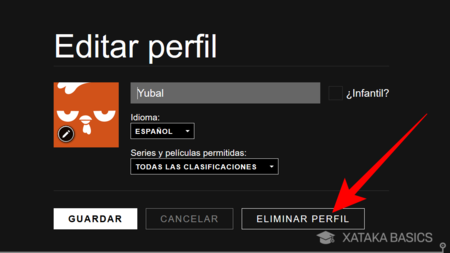
- Desplácese hasta la parte inferior de la pantalla Editar perfil y toque Eliminar perfil .
- Haga clic en Eliminar perfil en la ventana emergente de confirmación para confirmar su acción.
¿Cuántos perfiles puedes tener en Netflix?
Netflix permite crear cinco perfiles de usuario por cuenta, aunque el quinto debe ser un perfil infantil.
El servicio de streaming también ha comenzado a tomar medidas enérgicas contra el uso compartido de contraseñas; debes asegurarte de que los cinco perfiles sean de usuarios que vivan en el mismo hogar que tú. Por lo tanto, tendrás que pagar por un puesto adicional cuando agregues a alguien a tu cuenta de Netflix fuera de tu hogar.
Eliminar perfiles no deseados de Netflix es fácil
La creación de perfiles separados para cada usuario de una cuenta de Netflix mejora la experiencia de usuario para todos. Pero si ya no quieres compartir tu cuenta de Netflix con alguien, elimina su perfil. Una vez que lo hagas, también tendrás que cambiar tu contraseña y cerrar sesión en todos los dispositivos para revocar el acceso a tu cuenta.
Tus amigos también pueden considerar mover su perfil de Netflix a una cuenta nueva o existente . De esta manera, no perderán el acceso a sus recomendaciones personalizadas ni a su historial de visualización.
Ahora que sabes cómo eliminar y transferir un perfil de Netflix, aprende a encontrar contenido 4K HDR para ver en Netflix .
Preguntas frecuentes
P. ¿Por qué no puedo eliminar un perfil en Netflix?
A. Puedes eliminar cualquier perfil de una cuenta de Netflix, excepto el perfil principal. Este se crea para el propietario de la cuenta y no se puede eliminar hasta que se elimine la cuenta de Netflix.
P. ¿Cómo puedo expulsar a alguien de mi cuenta de Netflix en mi teléfono?
A. Si has compartido demasiados datos de acceso a Netflix y quieres deshacerte de usuarios no deseados, simplemente cambia tu contraseña de Netflix y cierra la sesión en todos los dispositivos. Inicia la aplicación de Netflix en tu teléfono para transferir un perfil y ve al ícono de Perfil Cuenta Cambiar contraseña. Escribe tu contraseña actual y la nueva en los campos correspondientes. Selecciona la opción Cerrar sesión en todos los dispositivos y pulsa Guardar.