Los videos de formato corto son muy populares en varias plataformas hoy en día. Está Mi Día en Instagram y Facebook. Luego está el arrepentimiento de TikTok durante la pandemia. Este contenido se ve en casi todas las plataformas de medios y redes sociales más populares. Para YouTube, hay cortos de YouTube.
Los YouTube Shorts son vídeos de corta duración que no superan los 60 segundos en la plataforma multimedia. A algunas personas les ha gustado mucho YouTube Shorts, pero si eres como otras personas que prefieren el contenido normal de YouTube, lo más probable es que estés pensando en cómo puedes desactivar esta función.
¿Por qué Google impulsa tanto YouTube Shorts?
Aparte de eso, Google también facilita que los creadores de contenido publiquen contenido en su canal de YouTube. Es mucho más fácil crear Shorts que un video completo de YouTube. Como los Shorts también se monetizan, los creadores de contenido pueden seguir haciendo lo que hacen y ganar dinero.
Pero, una vez más, YouTube Shorts no es para todos. Es casi tan molesto como la función de reproducción automática de YouTube, que por suerte puedes desactivar.
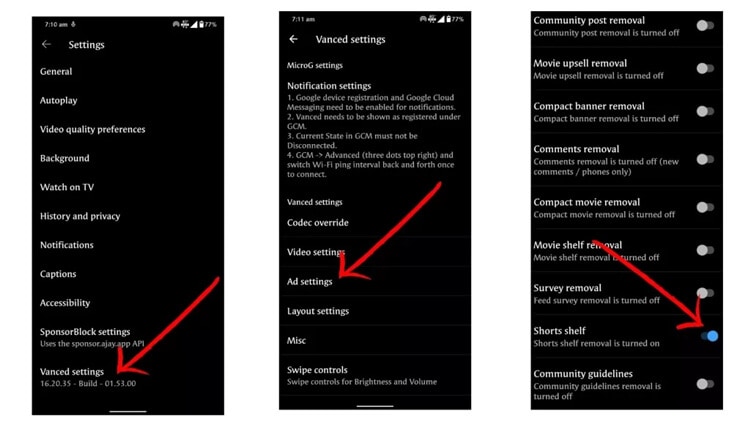
Cómo desactivar YouTube Shorts en Android y iPhone
Lamentablemente, deshabilitar Shorts es incluso más complicado que eliminar un canal de YouTube.
No existe ninguna opción para bloquear o desactivar YouTube Shorts sin utilizar algunas soluciones alternativas. Analizaremos algunos métodos que puedes probar.
1. Marcar los cortos como no interesados
- Abre tu aplicación de YouTube.
- Desplácese hasta encontrar un Corto y toque la opción de tres puntos en la parte superior derecha.
- Toque No me interesa y confirme.
Este paso no es infalible, ya que tendrás que realizar el proceso hasta que los Shorts ya no se recomiendan en tu feed. Pero esto solo funciona a corto plazo, ya que eventualmente volverán a aparecer en tu feed. Por otro lado, es una buena manera de evitar ver Shorts de un canal específico.
2. Baja la versión de tu aplicación de YouTube
Lamentablemente, este paso sólo es aplicable a los usuarios de Android.
- Desde la pantalla de inicio, mantenga presionada la aplicación YouTube.
- Toque el signo de exclamación junto al nombre de la aplicación.
- Seleccione la opción de tres puntos en la parte superior izquierda.
- Toque Desinstalar actualizaciones y luego Aceptar .
Esto hará que tu aplicación de YouTube se actualice a una versión anterior. Para ello, debes obtener la versión 14.12.56. Si la configuración de fábrica de tu teléfono para YouTube es más reciente, este truco no funcionará.
Bajar la versión de YouTube significa volver a una versión anterior que podrías no tener algunas funciones a las que estás acostumbrado. En el caso de la versión 14.12.56 de YouTube, esto significa que la función Shorts no estará presente, ya que se introducirá en los modelos más nuevos.
Cómo desactivar YouTube Shorts en la Web
Es más fácil bloquear YouTube Shorts en la web.
- Abra el sitio web de YouTube.
- Desplácese hasta que aparezcan pantalones cortos.
- En la parte superior de la selección de Shorts, busca la X y haz clic en ella.
Al hacer esto, los Shorts se ocultarán en tu feed, pero solo durante 30 días.
Los pantalones cortos llegaron para quedarse
Teniendo en cuenta el éxito que ha tenido YouTube, es muy probable que Shorts haya llegado para quedarse. Hay mucho contenido excelente en Shorts, así que es posible que quieras darle una oportunidad, al menos. Si quieres explorar otras opciones, es posible que quieras consultar esta lista de alternativas a YouTube TV.