En esta era digital, no hay forma de escapar del correo basura y de los boletines informativos. Afortunadamente, Gmail cuenta con un potente filtro antispam que cumple bien su función. Pero eso no resuelve el problema por completo. No existe un método sencillo para ver todos los boletines informativos a los que estás suscrito.
Tu bandeja de entrada de Gmail puede llenarse de boletines informativos y correos electrónicos de suscripción, hasta el punto de que, en ocasiones, puedes perderte correos electrónicos importantes. Por eso, en esta guía, te mostraremos cómo encontrar y administrar todos los boletines informativos y listas de correo a los que te has suscrito. Esto te ayudará a centrarte en los correos electrónicos importantes.
Cómo filtrar y eliminar automáticamente boletines informativos en Gmail
A nadie le gusta que su bandeja de entrada se llene de boletines informativos. Puede resultar abrumador. Puede usar filtros y etiquetas en Gmail para organizar y ver todos los correos electrónicos de suscripción que llegan a su bandeja de entrada. Siga los pasos a continuación para organizar todos sus boletines informativos en un solo lugar.
- Abra su navegador favorito y vaya a Gmail.
- Haz clic en Configuración (icono de engranaje) y luego en Ver todas las configuraciones . Esto abrirá todas las configuraciones de Gmail.
- Vaya a Etiquetas y desplácese hacia abajo hasta encontrar el botón Crear nueva etiqueta , luego haga clic en él.
- Dale un nombre a tu etiqueta; en este caso se llamará Suscripciones .
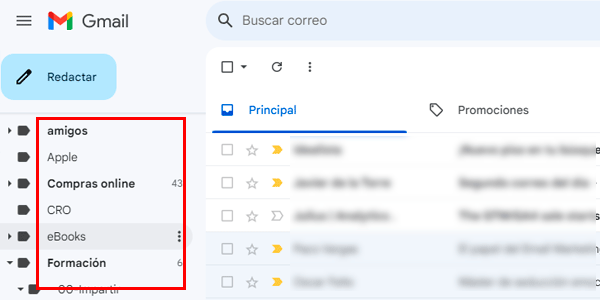
- Haga clic en Crear . Se creará su nueva etiqueta y la encontrará en el panel izquierdo.
Para aplicar filtros a la etiqueta, siga los pasos a continuación:
- Haga clic en Configuración (icono de engranaje) y luego en Ver todas las configuraciones .
- Seleccione la pestaña Filtros y direcciones bloqueadas y haga clic en Crear nuevo filtro .
- Deja todo en blanco y debajo de Tiene las palabras “cancelar suscripción” y haz clic en Crear filtro .
- Ahora, en Aplicar la etiqueta , seleccione la etiqueta creada en el menú desplegable, es decir, Suscripciones.
- Tendrás dos opciones.
- Si deseas asegurarte de que los boletines vayan directamente a la papelera, selecciona Eliminar .
- Sin embargo, selecciona Omitir la bandeja de entrada si deseas archivarlos.
- No olvides marcar la opción Aplicar también el filtro a las conversaciones coincidentes . Esto garantiza que los correos ya existentes que contengan la palabra clave “darse de baja” también se incluyan en esta regla.
- Pulsa el botón Crear filtro y listo. Todos tus correos electrónicos que contengan la palabra cancelar suscripción se moverán a este filtro.
También puedes bloquear anuncios en Gmail si te resultan molestos.
Cómo cancelar la suscripción masiva a boletines informativos en Gmail
Hay tres formas de cancelar la suscripción a los boletines que llegan a tu bandeja de entrada de Gmail. Si bien existen algunos métodos tradicionales, también recomendamos servicios de terceros, que necesitarán acceso a tu cuenta de Gmail para leer y encontrar esos correos electrónicos.
1. Botón para cancelar la suscripción a Gmail
Esta es la forma estándar de cancelar la suscripción a un correo electrónico y sigue siendo la misma en todos los clientes de correo electrónico. Se cancelará su suscripción a ese correo electrónico en particular con solo un par de pasos. Sin embargo, recuerde que este método es posible cuando tiene uno o dos correos electrónicos de los que desea cancelar la suscripción.
- Vaya a Gmail en la web o use la aplicación en su teléfono.
- Abra la newsletter a la que desea darse de baja.
- Revise el correo electrónico y busque la opción Cancelar suscripción . Suele estar en el pie de página y tiene el tamaño de fuente más pequeño posible, por lo que es fácil pasarla por alto.
- Haz clic en el botón una vez que lo encuentres. A partir de ahora no recibirás más correos electrónicos de ese remitente en particular.
Consejo: si usas Gmail en la web, verás el botón Cancelar suscripción justo al lado de la dirección de correo electrónico del remitente del boletín en la mayoría de los casos, lo que hace que la tarea sea más fácil.
Tenga en cuenta que estos pasos no funcionarán si está utilizando una cuenta de Gmail delegada .
2. Desenrollame
La forma oficial de Gmail de cancelar la suscripción a un boletín informativo es buena, pero no es viable cuando se desea cancelar la suscripción o categorizar miles de boletines informativos. Ahí es donde entran en juego los servicios de terceros como unroll.me.
- Abra cualquier navegador y navegue hasta el sitio web unroll.me .
- Haga clic en Registrarse gratis si es la primera vez que usa este servicio o en Iniciar sesión si ya es usuario.
- Seleccione el proveedor de servicios de correo electrónico; en este caso es Gmail .
- Ingrese su dirección de correo electrónico y haga clic en Continuar .
- Habilite la verificación en dos pasos para su correo electrónico si aún no está habilitada.
- Ahora se le solicitará que cree una contraseña para la aplicación. Si ya tiene una, haga clic en Contraseña de aplicación ya creada . De lo contrario, haga clic en el botón Crear contraseña de aplicación .
- Ahora, tomará unos segundos obtener una lista de todas tus suscripciones. Luego, podrás verlas todas en el panel de control.
- Ahora verá la opción para cancelar la suscripción a ese correo. Simplemente haga clic en Cancelar suscripción para hacer lo mismo.
3. Déjame en paz
Leave Me Alone es otro excelente servicio de terceros que te permite cancelar la suscripción a los boletines informativos. A continuación, encontrarás un tutorial detallado sobre cómo usarlo.
- Vaya a Leave Me Alone en su navegador y haga clic en Comenzar gratis .
- Se le solicitará que cree una cuenta de Leave Me Alone. Ingrese su dirección de correo electrónico y una nueva contraseña.
- Una vez creada la cuenta, debes habilitar IMAP en la configuración de Gmail. Si ya está habilitado, haz clic en “He completado el paso 1” y ve al paso 2.
- Si IMAP no está habilitado, haga clic en Habilitar IMAP en la configuración de Gmail aquí . Esto lo llevará a la configuración de Gmail, donde podrá habilitarlo.
- Habilite la autenticación multifactor e ingrese una contraseña para la aplicación. Puede consultar los pasos del último método para crear una contraseña para la aplicación.
- Selecciona tu idioma preferido y qué quieres hacer con los correos electrónicos cancelados.
- Ahora, escaneará su buzón de correo y buscará todos los boletines.
- Haga clic en el botón Cancelar suscripción junto al proveedor de correo o servicio del que no desea recibir boletines informativos.
Mantenga su bandeja de entrada limpia
Le mostramos varias formas de organizar, administrar o eliminar los boletines que llegan a su bandeja de entrada de Gmail. Este esfuerzo adicional le ayudará a garantizar que su buzón de correo permanezca limpio y que solo reciba correo de fuentes importantes. Sin embargo, si no desea organizar sino eliminar los boletines o correos electrónicos no deseados, siga nuestra guía para eliminar todos los correos electrónicos promocionales en Gmail.
Preguntas frecuentes
P: ¿Cuánto tiempo lleva cancelar la suscripción a los correos electrónicos?
R: Esto depende de la empresa de correo, pero en la mayoría de los casos sucede de forma instantánea. No recibirás más correos electrónicos cuando hagas clic en Cancelar suscripción.
P: ¿Debo cancelar mi suscripción a los correos electrónicos no deseados?
R: No le recomendamos que haga clic en ningún enlace que pueda ver en correos electrónicos no deseados. Podría tratarse de un ataque de phishing camuflado en el hipervínculo de cancelación de suscripción . Por lo tanto, siempre es una buena idea eliminar los correos electrónicos no deseados.