En TechJunkies hemos creado nuestra propia herramienta de descarga de videos de YouTube fácil de usar para ti. Este descargador de videos funcionará en tu Mac, PC con Windows, iPhone o dispositivo Android. Descarga el Descargador de videos de YouTube de TechJunkies.
Le mostraremos cómo utilizar esta herramienta y otros métodos para y convertir vídeos de YouTube al formato mp4.
La transmisión de vídeos se ha vuelto más popular que nunca. Gracias a una multitud de aplicaciones de transmisión de medios en línea y a la tecnología de vanguardia, ver nuestros programas y películas favoritos nunca ha sido tan cómodo. Sin embargo, el inconveniente de esta nueva experiencia de transmisión es su dependencia de WiFi. Para poder ver sin problemas, debemos tener acceso a una conexión a Internet confiable, lo que obviamente no sería posible mientras estamos en el tren o el metro. En situaciones como esta, tenemos que confiar en los vídeos descargados que podemos ver sin conexión para mantenernos entretenidos. En este artículo, le mostraremos cómo y convertir videos de YouTube a MP4.
El formato MP4 es un formato de vídeo de alta calidad que ocupa muy poco espacio. Se puede un programa de televisión en HD y pesar tan solo entre 300 y 400 MB. Una película completa puede pesar entre 800 MB y 3,2 GB, según la calidad y la duración. Los vídeos de YouTube varían enormemente, pero pueden pesar entre 30 y 40 MB, en el caso de los vídeos más pequeños, hasta la duración completa.
Ahora que YouTube ha dejado atrás (por suerte) a los vídeos Flash, la mayoría de las descargas de vídeos deberían tener el formato MP4 de forma predeterminada. Al subir vídeos a YouTube, se codifican automáticamente en formato MP4, que es el formato predeterminado. Todas las opciones que se indican en este tutorial se án en formato MP4, que podrás utilizar con cualquier dispositivo que elijas.
Si tu dispositivo no reproduce archivos MP4 automáticamente, como debería, simplemente descarga una copia de VLC. Hay versiones disponibles para Windows, Mac, iOS y Android.
Cómo vídeos de YouTube a formato MP4
Existen tres formas principales de convertir videos de YouTube a MP4. Esto se puede hacer de la siguiente manera:
- aplicaciones para y convertir vídeos,
- servicios web para y convertir vídeos, y
- extensiones de navegador para y convertir vídeos.
Lo guiaremos a través de estos métodos de descarga y conversión de videos en las secciones siguientes.
Convierte vídeos de YouTube a mp4 con VLC Media Player
VLC Media Player es una aplicación de video muy popular para casi todo, incluso para convertir videos de un formato a otro. Fue desarrollada por VideoLAN, una organización sin fines de lucro que crea herramientas gratuitas y de código abierto como VLC Media Player y VideoLAN Movie Creator. También crean bibliotecas y marcos multimedia multiplataforma para desarrolladores.
VLC Media Player es como una navaja suiza para reproductores multimedia, por lo que es una herramienta muy útil para tener en su conjunto de herramientas de software. ¡Es un reproductor de películas, un editor de video básico, un conversor y un transmisor de video, todo en uno!
A continuación te explicamos cómo usar VLC para guardar vídeos de YouTube en formato Mp4:
- Guarde la URL de YouTube del vídeo que desea y convertir.
- Abra VLC y luego seleccione Medios.
- Seleccione Abrir dispositivo de captura y seleccione Red .
- Pegue la URL del video en el cuadro URL de red y luego presione el botón Reproducir . El video debería aparecer en VLC.
- Seleccione Herramientas en el menú y luego Información del códec .
- Guarde el contenido del cuadro Ubicación y péguelo en una nueva pestaña del navegador. El video debería aparecer en el navegador con un formato ligeramente diferente.
- Haga clic derecho en el vídeo y seleccione Guardar como.
- Seleccione MP4 como formato y una ubicación para el archivo en su computadora.
Este proceso consta de algunos pasos, pero funciona bien y no requiere software adicional. Tampoco requiere una extensión del navegador ni descargas potencialmente riesgosas.
Por estas razones, creemos que usar VLC es la forma más fácil y segura de vídeos y convertirlos a MP4.
Descarga gratuita de YouTube
Free YouTube Download es una aplicación gratuita y multiplataforma que funciona para Windows, Mac y Android. El software Free YouTube Download te permite y convertir videos de YouTube al formato MP4. La aplicación es liviana y rápida y (hasta donde sabemos) está libre de virus y malware de esta fuente.
La interfaz es sencilla: solo tienes que añadir la URL del vídeo en el cuadro de la parte superior, esperar a que se complete y pulsar . Free YouTube Download á el vídeo a tu ordenador en unos segundos.
El software en sí es muy rápido, pero el tiempo de descarga depende de su conexión y del tamaño del archivo.
Un truco muy útil de Free YouTube Download es la posibilidad de poner en cola un lote de vídeos. Para poner en cola un lote de vídeos, pega las URL de cada vídeo en un archivo de texto, apunta la aplicación a ese archivo y los seleccionará todos y comenzará a los.
Si buscas una alternativa a VLC, vale la pena echarle un vistazo a este pequeño programa.
Savefrom.net para vídeos de YouTube
Savefrom.net es un servicio web que te permite un vídeo de YouTube directamente a través del sitio web de Savefrom.net. No es necesario una aplicación ni usar una extensión, es lo más fácil que existe. Es cómodo porque puedes usarlo desde la aplicación web de Savefrom.net.
- Vaya a Savefrom.net .
- Pegue la URL del video en el cuadro y presione el botón azul.
- Seleccione ‘ video en el navegador’ en la siguiente pantalla y seleccione su calidad.
- Seleccione el botón verde para comenzar la descarga.
El diseño del sitio web cambia con regularidad, pero nunca te desvíes de este proceso básico. La opción ” video en el navegador” es nueva, por lo que es posible que no esté disponible cuando la pruebes, pero el proceso es bastante simple de entender.
Actualmente, se está promocionando un descargador de películas premium, pero la versión gratuita aún funciona bien. Solo hay que realizar un paso adicional para obtenerla.
Receptor de aTube
aTube Catcher es otra aplicación instalada, pero es tan rápida y fácil de usar que merece una mención, aunque parece que sólo funciona en Windows.
La interfaz de usuario de aTube Catcher es colorida e intuitiva. La instalación es sencilla, pero debes tener cuidado al configurarla, ya que hay aplicaciones incluidas que puedes elegir no instalar. Revisa tus opciones con atención al instalar aTube Catcher, a menos que quieras una nueva barra de herramientas del navegador.
Aparte de eso, la aplicación funciona bien. Puedes agregar la URL del video, lo por lotes, convertir videos a MP4 y hacer otros trucos interesantes con aTube Catcher.
Inicie el programa y le explicará qué puede hacer y cómo hacerlo. A modo de introducción, muchos proveedores de software premium podrían aprender mucho de aTube Catcher. Funciona bien.
Descargador de videos Freemake
Freemake Video Downloader es otra aplicación que vale la pena probar. No solo es compatible con YouTube, sino también con muchos otros sitios y puede en MP4 y otros formatos. El programa también es fácil de usar y completa las descargas de forma rápida y eficiente.
Al igual que aTube Catcher, el instalador tiene “extras” que debes evitar si no quieres un nuevo antivirus y una nueva barra de herramientas. La aplicación también tiene publicidad, aunque es fácil ignorarla.
Una vez superados estos obstáculos, el programa básico es sencillo y rápido, dos características que nos gustan.
Convertidor de clips
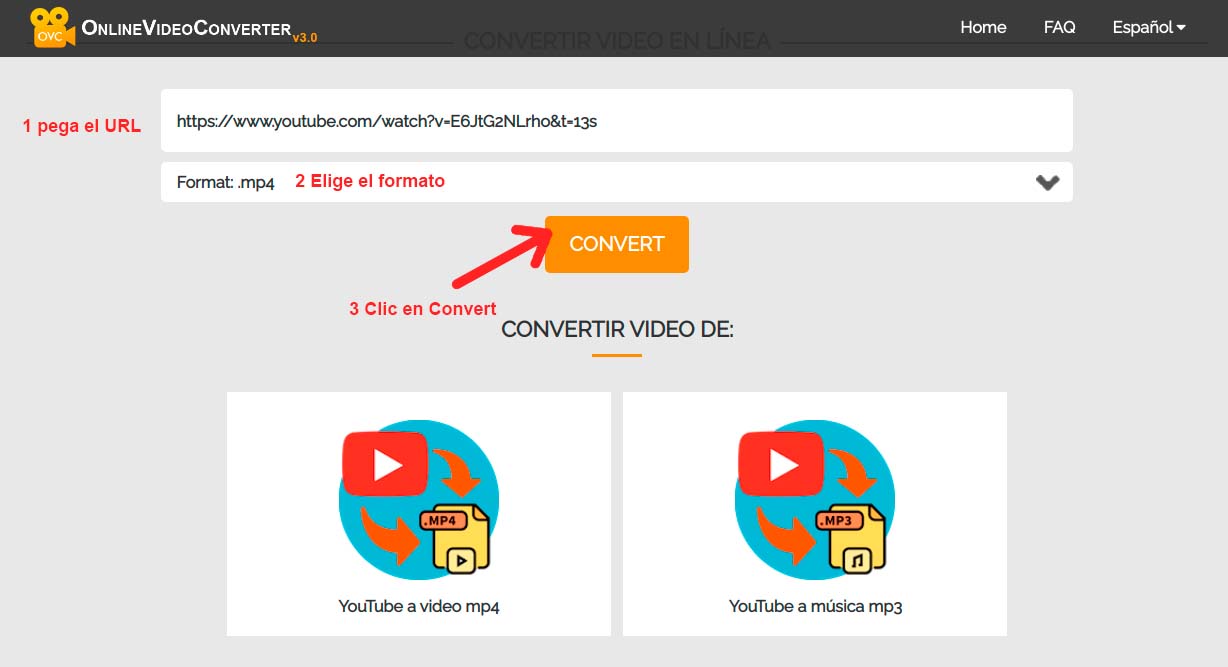
Clip Converter es un sitio web que hace el trabajo pesado por ti. Al igual que Savefrom.net, este sitio toma la URL de un video de YouTube u otro sitio de videos y lo descarga como MP4. Es fácil de usar, relativamente rápido y no requiere instalación. El sitio puede volverse un poco lento en horas pico, pero fuera de eso, es muy fácil de usar.
Además de YouTube (HD, 720p, 1080p, 4K), Clip Converter funciona para Vimeo, Facebook Video y otros servicios.
Solo tienes que añadir la URL del vídeo en el cuadro del centro y seleccionar el formato. Pulsa Continuar para configurar todo, confirma la calidad que necesitas y pulsa Iniciar. Si las instrucciones cambian, Clip Converter publica los pasos exactos en su sitio web.
La descarga comenzará en un par de segundos. Hasta donde he podido comprobar, lo único que se descarga es el vídeo y nada más, así que, al menos por ahora, Clip Converter es perfectamente seguro de usar.
vídeos de YouTube en formato MP4
vídeos de YouTube como MP4 es un complemento de Firefox que se encargará de la descarga por ti. Se instala sin problemas en el navegador y agrega enlaces de descarga a los vídeos cuando los buscas. El desarrollador dice que el complemento no funciona con la nueva interfaz de usuario de YouTube, pero a mí me pareció que funcionaba bien y debería funcionarte bien a ti también.
Cuando estés en la página del video que deseas ver, mira la interfaz para compartir que se encuentra debajo. Deberías ver una pestaña de Descarga. Selecciónala y deberían aparecer las opciones de calidad. Selecciona la opción que hayas elegido y comenzará la descarga. Es así de fácil.
Ahora abordemos el tema candente: ¿es legal y convertir videos de YouTube? Lo dejé para el final porque odio ocultar el titular, pero es algo que debe abordarse.
¿Es legal y convertir vídeos de YouTube?
La respuesta corta es no, no es legal en la mayoría de los casos a menos que tengas el permiso expreso del creador del contenido. Incluso en ese caso, la descarga va en contra de los Términos de servicio (ToS) de YouTube.
Es breve, por lo que recomendamos leerlo completo a través del enlace de arriba, pero aquí hay una sección importante de los Términos de servicio de YouTube:
Por la presente, Tube le otorga permiso para acceder y utilizar el Servicio según lo establecido en estos Términos de Servicio, siempre que:
- Usted acepta no distribuir en ningún medio ninguna parte del Servicio o el Contenido sin la autorización previa por escrito de YouTube, a menos que YouTube ponga a disposición los medios para dicha distribución a través de la funcionalidad ofrecida por el Servicio (como el Reproductor Incorporable).
- Usted acepta no alterar ni modificar ninguna parte del Servicio.
- Usted acepta no acceder al Contenido a través de ninguna tecnología o medio que no sean las páginas de reproducción de video del Servicio en sí, el Reproductor Incorporable u otros medios explícitamente autorizados que YouTube pueda designar.
- Usted acepta no utilizar el Servicio para ninguno de los siguientes usos comerciales a menos que obtenga la aprobación previa por escrito de YouTube:
- la venta de acceso al Servicio;
- la venta de publicidad, patrocinios o promociones colocadas en o dentro del Servicio o Contenido; o
- la venta de publicidad, patrocinios o promociones en cualquier página de un blog o sitio web con publicidad habilitada que contenga Contenido entregado a través del Servicio, a menos que otro material no obtenido de YouTube aparezca en la misma página y tenga suficiente valor para ser la base de dichas ventas.
Entonces, si no tienes una nota tanto del propietario del contenido como de YouTube, estás infringiendo las reglas y potencialmente la ley al , así que respeta los Términos de Servicio (ToS) de YouTube.
A continuación se muestran otros artículos de TechJunkie que pueden resultarle útiles:
- Cómo convertir un archivo VOB a MP4
- Cómo insertar un vídeo de YouTube en un documento de Google
- Cómo utilizar los filtros de búsqueda de YouTube
Así que aquí tienes varias formas de y convertir videos de YouTube a MP4. ¿Tienes otros métodos que te gustaría sugerir? ¿Cuál es el método que mejor funciona de los que has utilizado para convertir videos de YouTube a MP4? ¡Cuéntanoslo en los comentarios!