Puede que YouTube Music no incluya tantas funciones como Spotify, pero el servicio de streaming lo compensa con su amplia biblioteca de música. El servicio de streaming de música de Google está disponible en todas las plataformas principales, por lo que puedes escuchar tus canciones favoritas independientemente de tu dispositivo. Pero, ¿qué pasa si iniciaste sesión en tu cuenta de YouTube Music en la PC o el dispositivo de un amigo y ahora quieres cerrar sesión? YT Music facilita el inicio de sesión, pero cerrar sesión en el servicio no es tan fácil.
Cómo cerrar sesión en YouTube Music en la Web
Cerrar sesión en YouTube Music en un navegador de escritorio es comparativamente más fácil que en las aplicaciones de Android y iPhone. Esto se debe a que la versión web ofrece una opción directa para cerrar sesión en la plataforma.
- Abra su navegador web preferido en su PC.
- Vaya a YouTube Music .
- Haz clic en tu foto de perfil o en las iniciales de tu nombre en la parte superior derecha.
- Seleccione Cerrar sesión en el menú emergente.
El problema es que al cerrar sesión en YouTube Music también cerrarás la sesión de tu cuenta de Google, por lo que, si intentas acceder a cualquier otro servicio de Google, deberás iniciar sesión nuevamente.
Si eres un usuario nuevo del servicio de transmisión de Google, transfiere tus listas de reproducción de Spotify a YouTube Music para trasladar tu biblioteca de música existente.
Cómo cerrar sesión en YouTube Music en Android
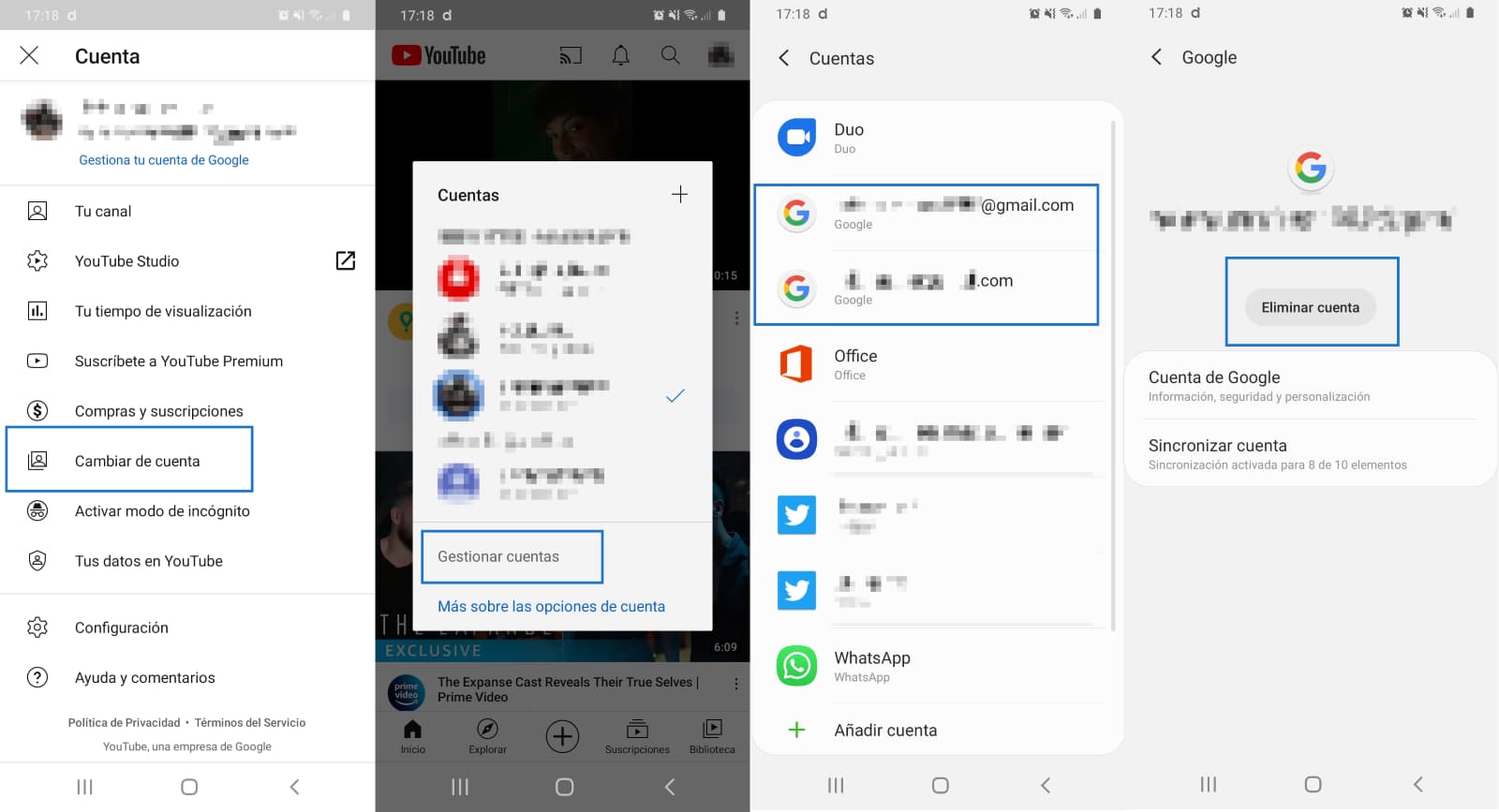
Las aplicaciones de YouTube Music para Android y iPhone no tienen una opción para cerrar sesión directamente. Inicias sesión con tu cuenta de Google y la única forma de cerrar sesión es eliminar tu cuenta del dispositivo correspondiente. Ten en cuenta que, cuando eliminas tu cuenta de Google, cierras la sesión de todas las aplicaciones de Google en tu teléfono.
- Abre la aplicación YouTube Music.
- Toca la inicial de tu nombre o foto de perfil en la parte superior derecha.
- Seleccione Administrar su cuenta de Google en el menú que se abre.
- Vaya a su dirección de correo electrónico en la siguiente pantalla.
- Seleccione Administrar cuentas en este dispositivo en la ventana emergente.
- Toque Google en Cuentas y sincronización .
- Seleccione el ID de correo electrónico desde el que inició sesión en YouTube Music.
- Toque Eliminar cuenta para cerrar la sesión de todas las aplicaciones de su dispositivo desde esta cuenta, incluido YouTube.
Sin eliminar la cuenta de Google
Si no quieres cerrar sesión en todas las aplicaciones de Google, borra los datos de la aplicación YouTube Music en tu teléfono Android para restablecer la configuración predeterminada. Esto también cerrará tu sesión en la aplicación. Sin embargo, cualquier música que hayas descargado para reproducir sin conexión también se eliminará como parte de este proceso. Por lo tanto, si has descargado listas de reproducción o pistas y no quieres perderlas, este método no es recomendable.
- Vaya a Configuración Aplicaciones Todas las aplicaciones
- Busca YouTube Music y selecciónalo.
- Toque en Almacenamiento y caché.
- Luego toque Borrar almacenamiento y Borrar caché para eliminar todos los datos almacenados por la aplicación.
Esto eliminará todos los datos de la aplicación YouTube Music de tu dispositivo y se cerrará tu sesión automáticamente. La próxima vez que abras YouTube Music, te solicitará que inicies sesión con tu cuenta de Google.
Cómo cerrar sesión en YouTube Music en iPhone
YouTube Music tiene una interfaz similar en todas sus aplicaciones móviles, pero los pasos para cerrar sesión son ligeramente diferentes en iPhone.
- Abre YouTube Music en iPhone.
- Toca tu foto de perfil o las iniciales de tu nombre en la parte superior derecha.
- Seleccione Cambiar cuenta .
- Vaya a Administrar cuenta en este dispositivo .
- Toca Eliminar de este dispositivo para obtener el ID de correo electrónico desde el que iniciaste sesión en YouTube Music.
- Seleccione Eliminar en la ventana emergente Eliminar cuenta.
También puedes probar alternativas a YouTube Music si cerrar sesión en el servicio te parece complicado en tu Android y iPhone.
Descubre la música que te encanta con YouTube Music
YouTube Music te permite mantenerte conectado con tus artistas favoritos, descubrir nueva música y reproducir tus listas de reproducción en todos los dispositivos. Al igual que Spotify, puedes ver tu resumen anual de YouTube Music y compartirlo con tus amigos o seguidores de las redes sociales. Además, si te gusta almacenar tus canciones favoritas de forma local, puedes usar su aplicación para Android y iPhone para reproducirlas desde tu dispositivo sin iniciar sesión en tu cuenta de Google.
Preguntas frecuentes
P. ¿Cómo cerrar sesión en YouTube Music desde todos los dispositivos?
A. Para cerrar sesión en YouTube Music desde todos los dispositivos, ve a YouTube Music en tu navegador web, haz clic en tu foto de perfil en la parte superior derecha y ve a Administrar tu cuenta de Google Seguridad Tus dispositivos. En Tus dispositivos, haz clic en el dispositivo en el que deseas cerrar sesión y selecciona Cerrar sesión en la página del dispositivo. Puedes ir a la página de cada dispositivo para cerrar sesión en todos los dispositivos individualmente.
P. ¿Puedo usar YouTube Music en dos dispositivos?
A. Puedes usar YouTube Music en dos dispositivos más, pero si eres miembro de YouTube Premium, puedes transmitir música solo en un dispositivo a la vez. Por lo tanto, si inicias sesión en varios dispositivos, siempre puedes cerrar sesión en YouTube Music para limitar el uso compartido de tu membresía Premium.