Puede resultar abrumador recordar y administrar las direcciones de correo electrónico de sus contactos importantes, especialmente si tiene una lista de contactos que crece constantemente. Sin embargo, puede crear una lista de distribución en Yahoo Mail para mantener a las personas importantes separadas del resto. Para mantener sus listas actualizadas, puede agregar o eliminar contactos cuando lo desee. Por lo tanto, veamos cómo puede crear y mantener una lista de distribución en Yahoo Mail para eliminar el desorden y cómo puede usarla para enviar un correo electrónico grupal.
¿Qué es una lista de distribución en Yahoo Mail?
Una lista de distribución en Yahoo Mail es como una lista de contactos con todos los contactos importantes en un solo lugar, lo que te permite enviarles correos electrónicos rápidamente. Con una lista de distribución, creas un grupo de destinatarios y envías correos electrónicos individuales o grupales a todos los miembros de ese grupo.
Esta es una función útil, ya que en lugar de agregar manualmente cada contacto a un correo electrónico cada vez, agrega la lista de distribución y les envía un correo electrónico de una sola vez.
Puedes enviar un correo electrónico grupal a todos los contactos de una lista de distribución utilizando el campo “Para”. Para enviar un correo electrónico individual a cada uno de ellos, utiliza el campo “Cc”.
Cómo crear una lista de distribución en Yahoo Mail
Antes de crear una lista de distribución, recuerda que enviar un correo electrónico a una lista grande de contactos puede activar los filtros de correo no deseado del destinatario. Para mayor seguridad, evita crear una lista de distribución con una cantidad abrumadora de direcciones de correo electrónico.
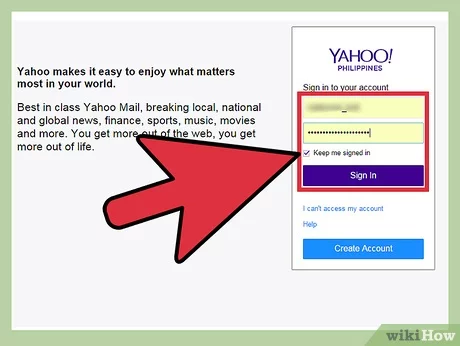
- Abra su navegador web preferido y navegue hasta su bandeja de entrada de Yahoo Mail .
- Vaya al icono de la lista de contactos en la parte superior derecha.
- Haga clic en Crear lista en Listas .
- Agregue un nombre para su lista de distribución en el campo Nombre de la lista .
- Introduzca el nombre de un contacto o una dirección de correo electrónico en Agregar contactos para buscar y agregar contactos. Seleccione todos los contactos que desee agregar de esta manera.
- Haga clic en Guardar en la parte inferior derecha para crear su lista de distribución.
Puedes modificar una lista después de crearla para agregar o eliminar contactos. Para ello, utiliza la opción Editar lista . Para eliminar una dirección, haz clic en el signo X junto a su ID de correo electrónico.
Si desea agregar contactos de Google a una lista de distribución de Yahoo, agregue su cuenta de Gmail a Yahoo Mail y luego importe los contactos. Sin embargo, las listas que cree en Yahoo Mail no estarán disponibles para su uso en ningún cliente de correo electrónico de terceros, como Outlook.
Cómo utilizar la lista de distribución de Yahoo Mail para enviar un correo electrónico grupal
Una vez que tengas lista tu lista de distribución en Yahoo Mail, puedes usarla para enviar un correo electrónico a todos los destinatarios agregados.
- Abra Yahoo Mail en su PC.
- Haga clic en Redactar en la parte superior izquierda.
- Vaya al campo Para o al campo Cc .
- Escriba el nombre de su lista de distribución en el campo de texto.
- Seleccione la lista de distribución de sugerencias para enviar un correo electrónico a todos los contactos de esa lista.
Desde Yahoo Mail en la Web, también puedes ir al ícono Contactos Lista Enviar correo electrónico a esta lista para abrir la pestaña de redacción con la lista de contactos agregada en el campo Para . Sin embargo, es mejor seguir los pasos anteriores y agregar los destinatarios en el campo Cc .
Si está utilizando la aplicación para Android o iPhone de Yahoo Mail, toque el ícono de redacción en la parte superior derecha de la aplicación y escriba el nombre de la lista de distribución en el campo Cc para encontrarlo entre las sugerencias.
Cómo eliminar una lista de distribución en Yahoo Mail
Siempre puedes eliminar y agregar contactos a una lista de distribución. Sin embargo, es mejor eliminar la lista si ya no necesitas enviar correos electrónicos a la mayoría de los contactos de la lista de distribución.
- Vaya a su buzón de correo de Yahoo.
- Haga clic en el icono de contactos en la parte superior derecha.
- Ir a listas .
- Haga clic en el icono del menú desplegable y elija una lista.
- Seleccione Editar lista .
- Haga clic en el icono de puntos suspensivos junto a la lista Editar .
- Seleccione Eliminar lista .
- Haga clic en Aceptar en la ventana emergente Eliminar lista para eliminar permanentemente una lista de distribución.
Administra tu lista de distribución en Yahoo Mail
Cuando tienes una lista de distribución extensa o un conjunto de listas para administrar, es importante filtrar contactos según sea necesario. Sin embargo, recuerda que puedes tener hasta 100 destinatarios para un solo correo electrónico mientras agregas contactos. Eso significa que tu lista debe tener hasta 100 contactos para enviar un correo electrónico correctamente a todas las personas de esa lista.
Si ya no utiliza una lista para enviar correos electrónicos grupales, considere eliminarla. Pero recuerde que, si bien puede recuperar correos electrónicos eliminados en Yahoo Mail , no hay forma de recuperar una lista de distribución eliminada. Por lo tanto, asegúrese de no eliminar una lista que pueda necesitar más adelante.
Preguntas frecuentes
P. ¿Dónde está la lista de contactos en Yahoo Mail?
A. Para encontrar su lista de contactos, vaya a su bandeja de entrada de Yahoo Mail. Haga clic en el icono de contactos en la barra lateral y vaya a Listas para ver todas sus listas de contactos en Yahoo. También puede utilizar la barra de búsqueda en la barra lateral de contactos para buscar un contacto específico.
P. ¿Cómo agregar un correo electrónico a mis contactos de Yahoo?
A. Para agregar un nuevo contacto en Yahoo, abre el correo electrónico de la persona que deseas agregar a tu lista de contactos. Coloca el cursor sobre el ID de correo electrónico del remitente y haz clic en + Agregar a contactos para agregarlo a tu lista de contactos de Yahoo.