Además de saber cómo borrar las cookies y el historial de visitas a sitios web con regularidad, también deberías aprender a gestionar las ventanas emergentes en Firefox. Las ventanas emergentes son molestas y no quieres que arruinen tu experiencia de navegación web. Pero, a veces, es posible que tengas que habilitarlas en algunos sitios web. Por lo tanto, debes saber cómo habilitarlas o deshabilitarlas en Firefox para optimizar tu experiencia de navegación.
Cómo habilitar o deshabilitar ventanas emergentes en Firefox
El bloqueo de ventanas emergentes está habilitado de forma predeterminada en Firefox. Sin embargo, es posible que lo hayas desactivado por accidente y te hayas preguntado por qué no se muestran ventanas emergentes importantes. Afortunadamente, activar o desactivar esta función en Firefox es fácil.
- Abra Firefox.
- Haga clic en el icono de hamburguesa en la parte superior derecha.
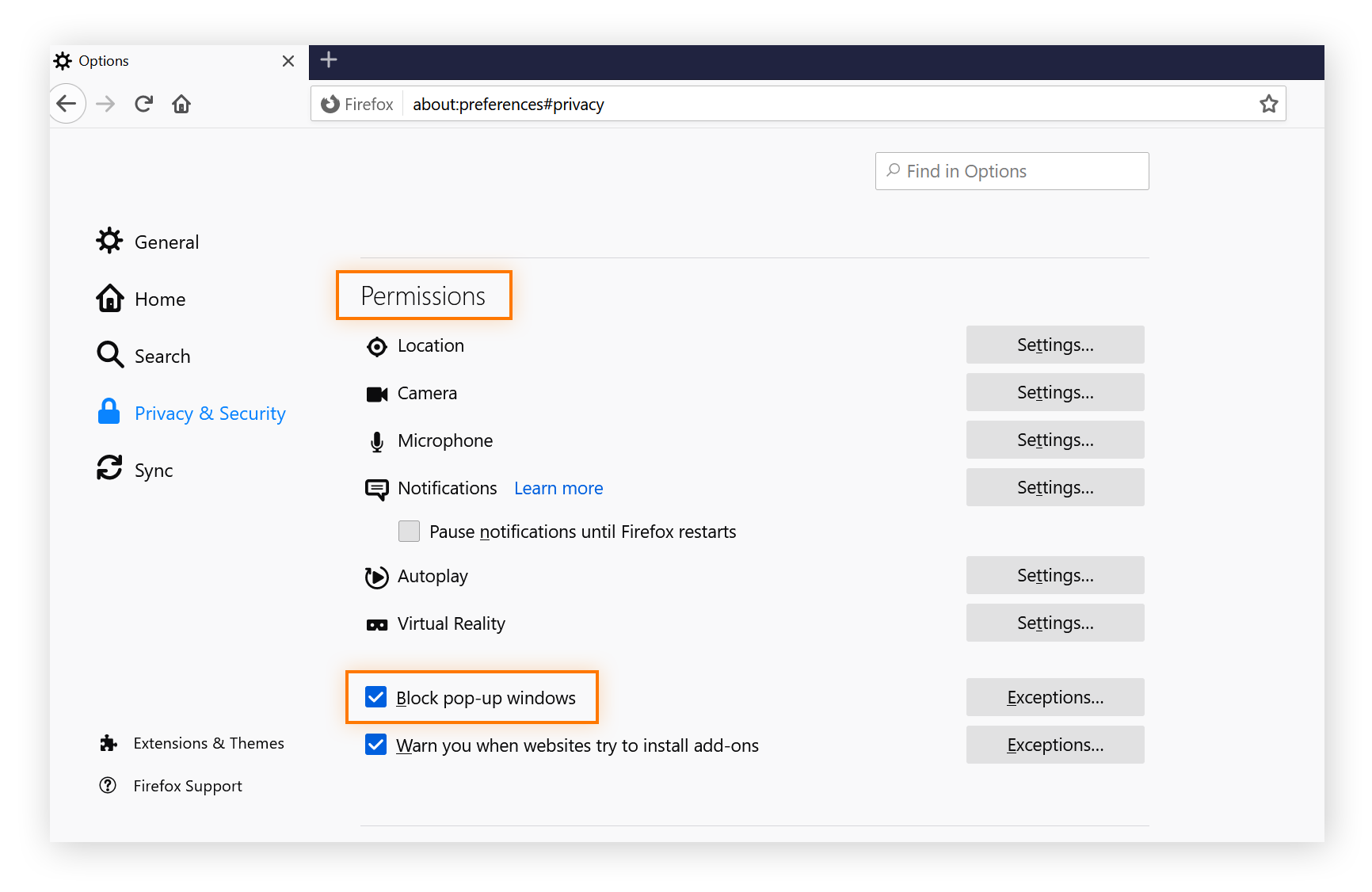
- Seleccione Privacidad y seguridad.
- Desplácese hacia abajo hasta Permisos.
- Marque o desmarque la casilla junto a Bloquear ventanas emergentes.
Los cambios tendrán efecto inmediatamente; no es necesario reiniciar el navegador.
Cómo ventanas permiten ventanas emergentes en determinados sitios web en Firefox
Si odias las ventanas emergentes pero necesitas activarlas para sitios web específicos, Firefox también te ayudará. Puedes hacer excepciones para que solo se habiliten cuando visites ciertos sitios web.
- Abra Firefox y haga clic en el ícono de hamburguesa en la parte superior derecha.
- Dirígete a Permisos en la pestaña Privacidad y seguridad en la configuración de Firefox.
- Haga clic en Excepciones junto a Bloquear ventanas emergentes.
- Escriba el sitio web que desea eliminar en el cuadro de texto y presione Entrar.
- Haga clic en Guardar cambios.
Cómo desactivar las ventanas emergentes en Firefox en Android o iPhone
Incluso si usas Firefox en Android o iPhone, tienes control total sobre las ventanas emergentes. Al igual que su versión de escritorio, Firefox bloquea las ventanas emergentes de forma predeterminada en su aplicación móvil. Sin embargo, algunas de ellas pueden funcionar. A diferencia de la aplicación de escritorio, Firefox y Android no ofrece ninguna opción de gestión de ventanas emergentes. Por lo tanto, tu mejor opción es usar un complemento de terceros.
- Abra la aplicación Firefox en su teléfono Android.
- Toque el ícono de tres puntos y seleccione Complementos.
- Busque AdGuard AdBlocker en la tienda de extensiones.
- Toca Agregar a Firefox.
- Seleccione Agregar para finalizar la instalación de la extensión.
Puedes volver a habilitar los anuncios desactivando el complemento.Hay otros bloqueadores de anuncios en la tienda de extensiones que también puedes probar.
En iPhone, siga estos pasos.
- Abra Firefox.
- Toque el ícono de hamburguesa y seleccione Configuración.
- Seleccione General.
- Mueva el interruptor junto a Bloquear ventanas emergentes para habilitar o deshabilitar las ventanas emergentes.
Mejor control sobre las ventanas emergentes
En algunos casos, las ventanas emergentes son útiles, pero también pueden contener enlaces potencialmente dañinos. Tener un mejor control sobre las ventanas emergentes es una excelente manera de mantenerse seguro mientras usa Firefox. A continuación, es posible que desees aprender a bloquear sitios web con Firefox.
Preguntas frecuentes
P: ¿Son dañinas las ventanas emergentes en Firefox?
R: Las ventanas emergentes se utilizan de muchas maneras, como formularios, enlaces, etc. Su pertinencia o no depende del sitio web del que provienen. Asegúrese de actuar con cuidado al interactuar con ventanas emergentes.
P: ¿Puedo usar extensiones de bloqueo de anuncios en Firefox iOS?
R: No. Los bloqueadores de anuncios o extensiones no están disponibles en la versión iOS de Firefox. Por lo tanto, tendrás que usar los bloqueadores de anuncios integrados para administrar las ventanas emergentes.