ChatGPT es una de las mejores herramientas de inteligencia artificial que se pueden utilizar para obtener información sobre un tema rápidamente. Si utilizas ChatGPT con frecuencia, es probable que tu barra lateral esté repleta de conversaciones obsoletas e innecesarias del pasado. Incluso puede haber algunos chats confidenciales que no quieres que nadie vea o que quieras mantener ocultos. No es necesario que elimines las conversaciones para ocultarlas de miradas indiscretas. En cambio, puedes ocultar dichas conversaciones de ChatGPT. ¿Te preguntas cómo? Sigue esta guía para obtener más información.
Puedes ocultar las conversaciones de ChatGPT desde la web o desde la aplicación de Android o iPhone.
Cómo ocultar tus conversaciones de ChatGPT en la Web
La opción de archivar de ChatGPT te permite ocultar los chats de la barra lateral. No necesitas abrir la conversación para ocultarla. Puedes acceder a la opción desde la pantalla principal con un par de clics. Esto es lo que debes hacer:
- Inicie sesión en ChatGPT Chat en un navegador.
- Seleccione la conversación que desea ocultar.
- Seleccione la opción Archivar .
Ya no podrás acceder a esa conversión desde la barra lateral, ya que desaparecerá inmediatamente de allí.
Cómo acceder a los chats archivados de ChatGPT en la Web
Si deseas acceder a los chats archivados en ChatGPT, el proceso es bastante sencillo. Veamos cómo puedes hacerlo.
- Abra ChatGPT en su navegador preferido.
- Haga clic en su cuenta OpenAI en la esquina inferior izquierda.
- Desde el menú contextual, seleccione Configuración .
- En el menú de configuración, haga clic en Administrar junto a Chats archivados.
- Haga clic en el nombre del chat oculto y seleccione el botón Desarchivar conversación junto al ícono de la Papelera.
Después de esto, el chat volverá a ser accesible desde la barra lateral. También puedes usar ChatGPT sin crear una cuenta para mantener tus chats privados si no quieres que nadie más acceda a ellos.
Cómo ocultar tus conversaciones de ChatGPT en Android o iPhone
Al igual que la versión web, la aplicación ChatGPT también te permite archivar chats. Asegúrate de estar usando la última versión de la aplicación antes de continuar con los pasos que se indican a continuación.
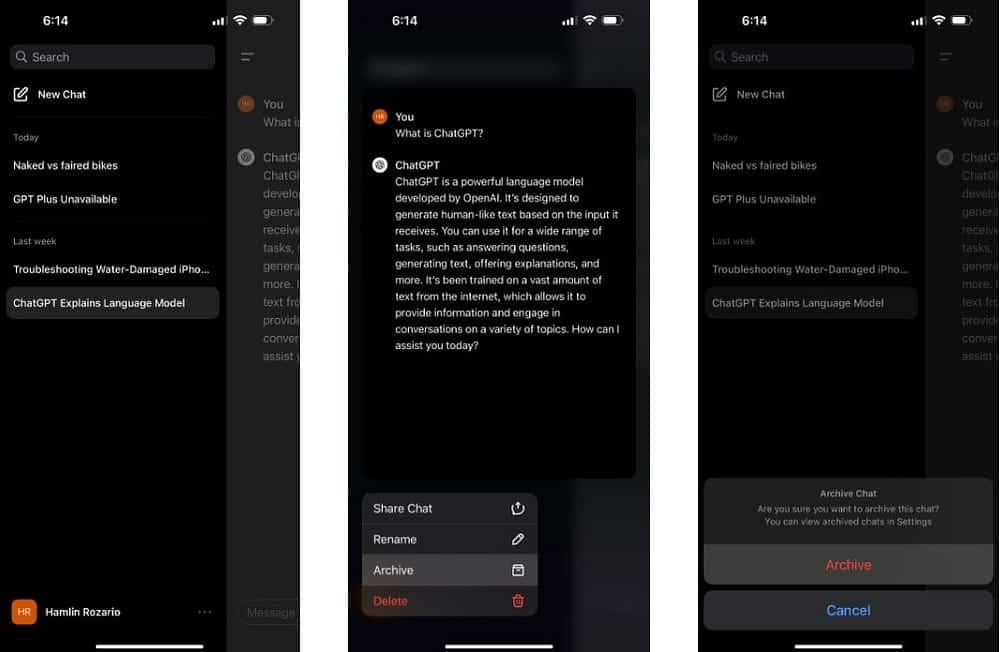
- Abra la aplicación ChatGPT en su teléfono e inicie sesión en su cuenta OpenAI.
- Presione las dos líneas en la esquina superior izquierda o deslice el dedo hacia la derecha en la pantalla de chat para acceder al menú de la barra lateral.
- Mantenga presionada la conversación que desea ocultar.
- Toque Archivar en el menú contextual.
- Pulsa Archivar nuevamente para confirmar tu decisión.
Una vez que archives una conversación, ya no podrás verla en la búsqueda de la barra lateral.
Cómo ver los chats ocultos de ChatGPT en Android o iPhone
Para ver tus chats archivados, navega al menú de configuración de ChatGPT como lo harías en la versión web.
- Abra la aplicación ChatGPT y presione el botón de tres puntos suspensivos junto a su cuenta en la barra lateral.
- En la sección Cuenta, seleccione Chats archivados .
- Toque el chat y seleccione Ver para verlo, o presione Desarchivar para recuperarlo.
- Seleccione Desarchivar nuevamente para confirmar su decisión.
Eso es todo. Ahora, el chat archivado debería ser accesible desde la barra lateral.
Tus chats de ChatGPT son personales
Si lo único que quieres hacer es ocultar tus conversaciones, archivarlas es mucho más cómodo que eliminarlas de tu historial de ChatGPT. Sin embargo, es imposible archivar más de un chat a la vez. Por lo tanto, tendrás que ocultar cada chat manualmente, uno por uno, si deseas mantenerlos privados.
Si usas mucho la herramienta de IA pero no quieres pagar los planes premium, hay una manera de usar ChatGPT 4 gratis .
Preguntas frecuentes
P. ¿ChatGPT graba conversaciones?
A. Sí. ChatGPT guarda tu chat en la barra lateral y utiliza esas conversiones almacenadas para ofrecer respuestas personalizadas.
P. ¿ChatGPT almacena las conversaciones eliminadas?
A. No. ChatGPT elimina un chat de su sistema 30 días después de que lo elimines. No quedarán datos sobre esa conversación con ChatGPT una vez que se elimine del sistema.