Consejos rápidos:
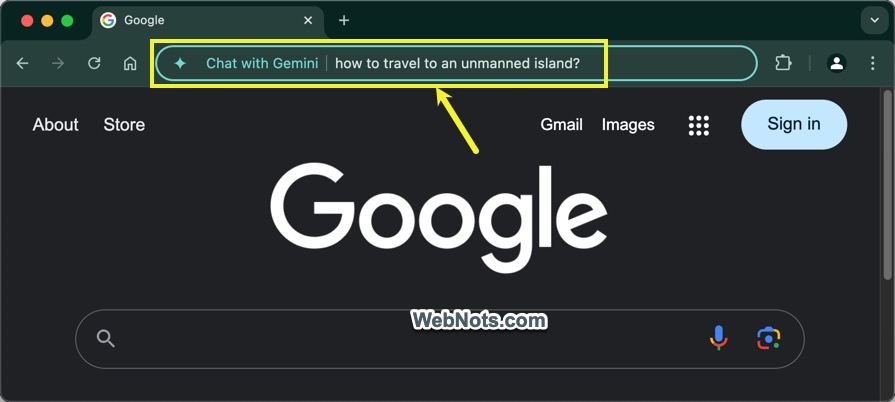
- Chat con Gemini es parte de la Búsqueda del sitio en Chrome, que te permite buscar en el historial, pestañas y marcadores usando el símbolo @.
- No puedes cambiar el mensaje @gemini por ninguna otra cosa.
- No existe ninguna opción para convertirlo en un motor de búsqueda o búsqueda de sitio predeterminado.
Pasos para desactivar Chat With Gemini en Chrome
Paso 1: Abra Chrome y actualícelo a la última versión yendo a Configuración Acerca de Chrome y dejando que lo verifique y actualice automáticamente.
Paso 2: Haga clic en Motor de búsqueda a la izquierda y haga clic en la flecha junto a la sección Administrar motores de búsqueda y búsqueda del sitio .
Paso 3: Desplázate hasta la sección Búsqueda en el sitio . Esta sección te permite realizar búsquedas mediante la barra de direcciones de Chrome o de un sitio web.
Paso 4: Localiza Chat con Gemini , haz clic en el menú vertical de tres puntos y elige Desactivar .
Preguntas frecuentes
¿Puedo agregar Gemini a Microsoft Edge o Firefox?
Si bien los parámetros de búsqueda para Gemini son https://gemini.google.com/app?q=%s, esto no funciona cuando se agrega manualmente a Chrome, Edge o cualquier navegador.
¿Cómo puedo asegurarme de que Gemini no registre mis búsquedas?
Gemini te permite desactivar el seguimiento de la actividad de las conversaciones que realiza con ella. Está disponible en la configuración de Gemini . Dicho esto, tus chats se guardarán en tu cuenta durante un máximo de 72 horas, independientemente de si la Actividad de aplicaciones de Gemini está activada o desactivada.