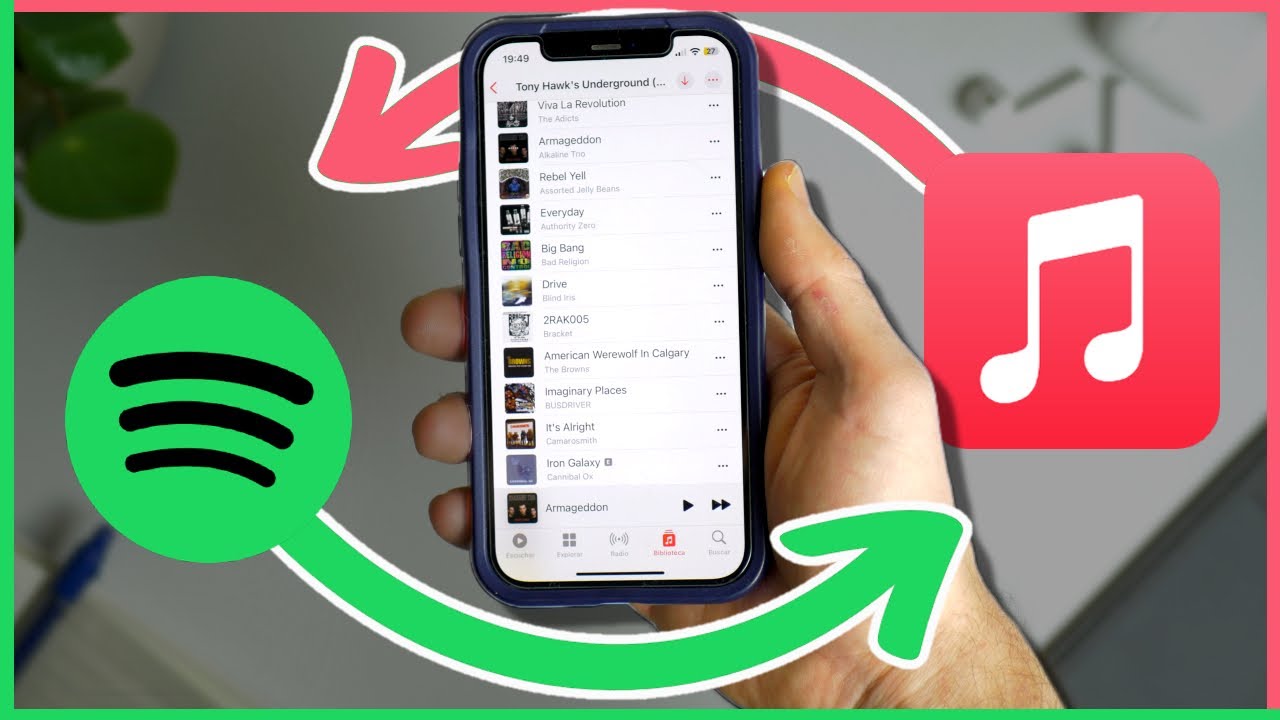
¿Estás pensando en cambiar de Apple Music a Spotify pero te preocupa perder tu biblioteca y tus listas de reproducción cuidadosamente seleccionadas? No te preocupes. Puedes migrar fácilmente desde el servicio de transmisión de música de Apple y transferir tus listas de reproducción favoritas a Spotify.
No existe una forma oficial de transferir tu música de un servicio de streaming a otro, por lo que debes utilizar herramientas de terceros. Sigue esta guía para saber cómo hacerlo.
Cómo transferir listas de reproducción de Apple Music a Spotify
1. Uso de TuneMyMusic
TuneMyMusic es uno de los mejores servicios de terceros que te permite transferir tus listas de reproducción de un servicio de streaming a otro. Es compatible con Apple Music, Spotify, YouTube Music, etc. Lo mejor es que es completamente gratuito y no requiere una cuenta.
- Abra su navegador favorito y navegue hasta TuneMyMusic .
- Pulsa en “Comencemos” en la página principal.
- Selecciona la fuente desde la que quieres que se transfieran las listas de reproducción. En este caso, pulsa Apple Music.
- Se te solicitará que te conectes a Apple Music. Pulsa Conectar e inicia sesión con tu ID de Apple.
- Pulsa Permitir y, en el siguiente paso, debes seleccionar las listas de reproducción que deseas transferir. Selecciona las listas de reproducción deseadas y haz clic en Elegir destino .
- Seleccione Spotify como destino y luego inicie sesión en su cuenta de Spotify.
- Revisa todo lo que has seleccionado y selecciona Iniciar transferencia .
- Una vez completada la transferencia, podrás ver tu lista de reproducción de Apple Music en Spotify.
Lo ideal es combinar tus múltiples listas de reproducción de Spotify antes de migrarlas a Apple Music.
2. Uso de Soundiiz
Soundiiz es otro excelente servicio de transferencia de listas de reproducción de terceros. Es compatible con varios proveedores de transmisión de música y su uso es gratuito. Sin embargo, debes crear una cuenta de Soundiiz para transferir tu lista de reproducción.
- Abre tu navegador y ve a Soundiiz . Pulsa en Iniciar gratis .
- Crea una nueva cuenta si es la primera vez que usas este servicio o inicia sesión si ya tienes una cuenta Soundiiz.
- Pulsa el menú de hamburguesa y selecciona Apple Music. Debes conectar tu Apple Music a Soundiiz y proporcionar el acceso necesario. Repite este paso para conectar tu Spotify también.
- Ahora, toca nuevamente el menú de hamburguesa y selecciona Transferir . Selecciona Apple Music como origen y Spotify como destino.
- Selecciona las listas de reproducción, álbumes, artistas o pistas que deseas mover de Apple Music a Spotify, luego toca Confirmar mi selección .
- Revise su selección y luego seleccione Guardar configuración y toque Confirmar nuevamente.
- Una vez completado, se te mostrarán los resultados. Si faltan algunas listas de reproducción, puedes revisarlas manualmente y agregarlas más tarde.
- Como puedes ver en la imagen de abajo, la lista de reproducción llamada Groove se ha transferido a Spotify.
Una vez completada la migración, sigue esta guía para aprender a reproducir todas las canciones de tu biblioteca de Spotify .
3. Libera tu música
Free Your Music también es una herramienta fácil de usar para transferir tu lista de reproducción de Apple Music a Spotify. Sin embargo, la versión gratuita te limita a transferir solo una lista de reproducción con hasta 100 canciones.
- Descarga la aplicación Free Your Music en tu dispositivo iOS y ejecútala.
- Seleccione la fuente como Apple Music y luego inicie sesión en Apple Music. Después, seleccione Spotify como destino e inicie sesión.
- En la siguiente pantalla, verás todas tus listas de reproducción en Apple Music. Selecciona la lista de reproducción que deseas transferir y pulsa Iniciar transferencia .
- Una vez que la transferencia sea exitosa, el progreso se indicará como 100% completado.
- Abra Spotify para verificar si la lista de reproducción se ha transferido.
En caso de que quieras dejar de usar Spotify, aquí te mostramos cómo puedes transferir tus listas de reproducción de Spotify a YouTube Music .
Cómo revocar el acceso a servicios de transferencia de listas de reproducción de terceros
Si tienes inquietudes sobre la privacidad debido al acceso de estos servicios de terceros a tu cuenta de Apple Music o Spotify, siempre puedes revocar su acceso a tu cuenta una vez que se complete la transferencia. Para hacerlo en Apple Music, sigue los pasos a continuación.
- Abre Apple Music y toca la pestaña Escuchar ahora en la parte inferior.
- En la esquina superior derecha verás tu foto de perfil; púlsala. Esto abrirá la configuración de la cuenta.
- Desplázate hacia abajo hasta que veas el menú Aplicaciones con acceso . Aquí verás todas las aplicaciones y servicios con acceso a tu biblioteca de Apple Music.
- Desactive los servicios a los que desea revocar el acceso y haga clic en Listo . Como puede ver en la captura de pantalla anterior, se han eliminado todos los servicios de terceros.
Para revocar el acceso a servicios de terceros de Spotify, debes hacerlo desde la web ya que la aplicación no admite esta función.
- Abra su navegador y vaya al sitio web de Spotify .
- Toque el menú de hamburguesa en la esquina superior derecha, seguido de Cuenta .
- Desplázate hacia abajo hasta encontrar el menú Seguridad y privacidad . Debajo verás Administrar aplicaciones . Pulsa allí.
- Verás todos los servicios de terceros que tienen acceso a Spotify. Pulsa Eliminar acceso en los servicios a los que deseas revocar el acceso.
Migra fácilmente tus listas de reproducción favoritas a Spotify
Como forma de retener a sus suscriptores, ninguno de los servicios de transmisión de música ofrece una forma de trasladar su biblioteca y listas de reproducción entre plataformas. Afortunadamente, algunos servicios de terceros facilitan este proceso.
Recuerda que para transferir listas de reproducción de Apple Music a Spotify, necesitas una suscripción activa a Apple Music. Si tu suscripción ha expirado, debes obtener una suscripción de un mes para acceder a tu música en Spotify. Después de migrar tus listas de reproducción de Apple Music, consulta cómo agregar y reproducir canciones locales en Spotify .
Preguntas frecuentes
P: ¿Puedo cancelar mi suscripción a Apple Music una vez que haya transferido mi música a Spotify?
R: Debes cancelar tu suscripción a Apple Music una vez que hayas transferido tu música, de modo que ya no tengas que pagar por ella. Tu suscripción actual no afecta a tu música una vez que se transfiere.
P: ¿Es seguro utilizar servicios de terceros para transferir música?
R: Sí y no, aunque existen algunas preocupaciones sobre la privacidad, ya que pueden acceder a tu biblioteca de música. Por eso recomendamos eliminar el acceso una vez que se transfiera la música.