
Cómo abrir un archivo EML en Gmail
Cuando compartes un correo electrónico, normalmente lo reenvías o compartes un PDF para compartirlo sin conexión. Sin embargo, en algunos casos, es posible que recibas un archivo EML que contiene un correo electrónico importante al que necesitas acceder. No es un formato de archivo común con el que te toparás en tu vida, pero ¿qué haces cuando llega ese momento? Aquí te mostramos cómo abrir archivos EMIL en Gmail.
¿Qué es un archivo EML?
EML significa correo electrónico o email. Es una extensión de archivo que se utiliza para guardar mensajes de correo electrónico en texto sin formato. Se puede acceder fácilmente a ella a través de plataformas de correo electrónico que cumplen con RFC-822, como Microsoft Outlook. Un archivo EML puede contener los siguientes datos:
- Cuerpo del correo electrónico
- Línea de asunto
- Información del remitente y del destinatario
- Fecha del mensaje
- Archivos adjuntos
- Hipervínculos
Las personas usan archivos EML por muchas razones, como por ejemplo para mantener una copia de seguridad, acceso sin conexión y compatibilidad entre plataformas. También es mucho más fácil adjuntar una conversación completa en un hilo de correo electrónico en curso. Además, si alguien en Gmail alguna vez te bloquea , guarda los correos electrónicos importantes como un archivo EML para compartirlos con esa persona a través de otros medios.
Gmail admite varios formatos de archivo, incluido EML, por lo que puedes abrirlos fácilmente, aunque el proceso no es tan sencillo. Los archivos adjuntos en archivos EML no son de fácil acceso, por lo que puedes considerar enviar archivos grandes en Gmail a través de otros medios.
Cómo abrir un archivo EML en Gmail en la Web
Abrir un archivo EML en Gmail es fácil. Es fácil sentirse abrumado por lo que hay que hacer, teniendo en cuenta que no siempre se recibe un archivo como este.
- Abre Gmail en tu PC
- Dirígete al mensaje que contiene el archivo EML.
- Haz clic en el archivo para abrirlo. Asegúrate de no hacer clic en los botones o Agregar a Drive que aparecen.
- Espere a que el archivo EML se cargue en una ventana separada.
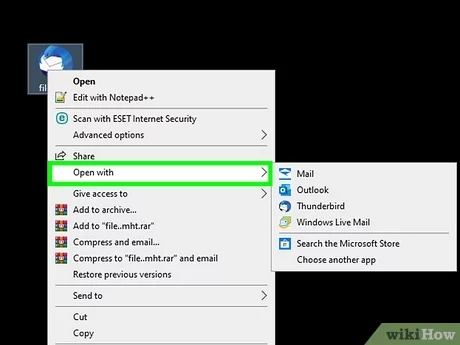
Una vez abierto, podrás ver la información del archivo EML en la nueva ventana. También puedes hacer clic en y abrir el archivo con Outlook o una aplicación de terceros. Puedes guardar el archivo en Drive con la opción Agregar a Drive. Sin embargo, Drive no puede abrir archivos EML y se te solicitará que descargues extensiones en su lugar.
Cómo abrir un archivo EML en Gmail en iPhone o Android
Cómo abrir archivos EML desde la aplicación móvil de Gmail en iPhone o Android. Debe abrir el correo electrónico que contiene el archivo EML y el contenido se mostrará de inmediato, como en el ejemplo siguiente.
Alternativamente, puede el archivo y abrirlo con una aplicación de terceros.
Cómo crear un archivo EML
Compartir un correo electrónico en formato EML también es bastante sencillo. Siga los pasos a continuación para guardar cualquier correo electrónico de Gmail como archivo adjunto en formato EML.
- Abre Gmail en tu PC.
- Busque el mensaje que desea convertir en un archivo EML.
- Haga clic en el icono de tres puntos a la izquierda.
- Seleccione Mostrar original.
- Haga clic en original en la nueva pestaña.
Una vez que lo descargues, todo el contenido del mensaje se guardará automáticamente como archivo EML. Ten en cuenta que no puedes guardar correos electrónicos como archivos EML desde Gmail en Android o iPhone.
Abra archivos EML con facilidad
Con esta guía, ya no tendrás que preocuparte por nada cuando recibas archivos EML. Incluso podrás enviar tus propios archivos. Para obtener más consejos sobre Gmail, aquí te mostramos lo que puedes hacer cuando tus correos electrónicos se quedan atascados en una cola .
Preguntas frecuentes
P: ¿Qué aplicaciones de correo electrónico abren archivos EML de forma nativa?
R: Casi todas las aplicaciones y clientes de correo electrónico pueden abrir archivos EML de forma nativa. Algunos ejemplos que vale la pena mencionar son Outlook, Outlook Express, Windows Live Mail o Thunderbird. Si su aplicación de correo electrónico no puede abrir archivos EML, descargue el archivo y utilice aplicaciones de terceros para acceder a él.
P: ¿Los archivos EML conservan el formato HTML?
R: Aunque los archivos EML están en formato de texto simple, pueden conservar el formato HTML para el contenido web, como los encabezados.
P: ¿Puedo convertir archivos EML a otros formatos?
R: Sí, puedes hacerlo. Sin embargo, solo puedes hacerlo con la ayuda de aplicaciones de terceros. Los archivos EML se pueden convertir a formatos HTML, DOC y PDF. Sin embargo, el formato puede ser diferente según el formato al que lo conviertas.
Deja un comentario