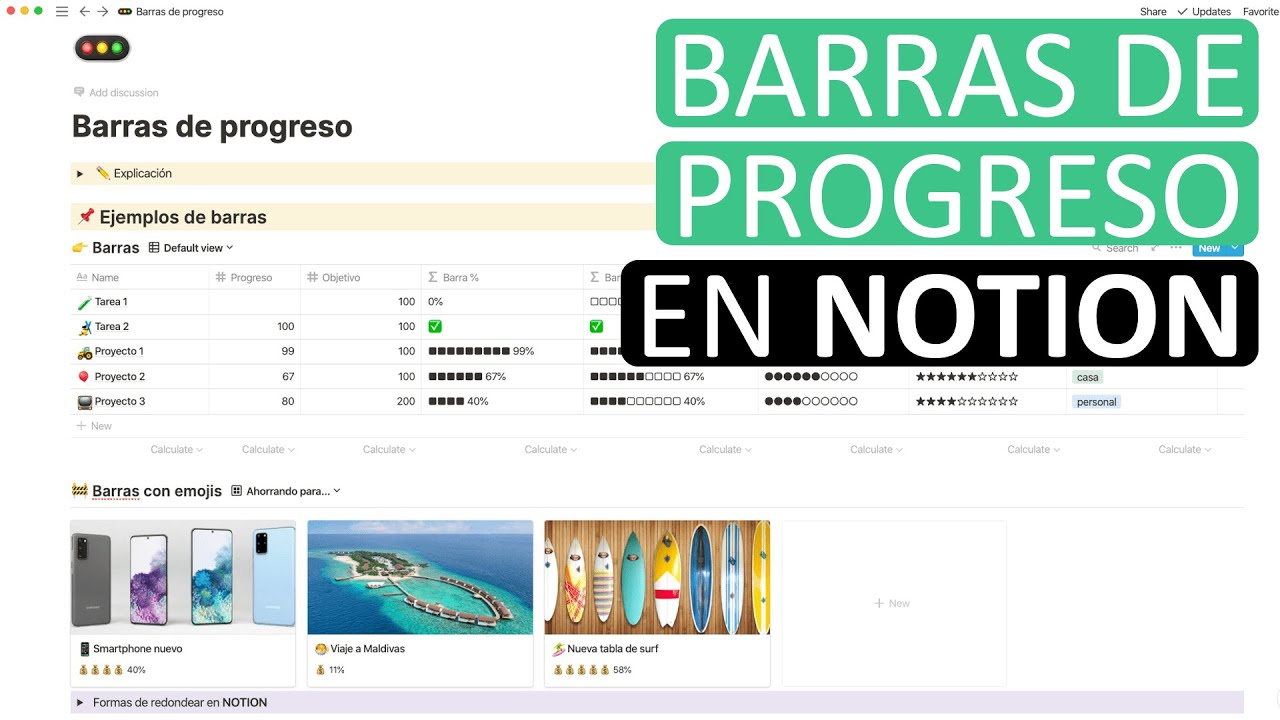
Notion es una herramienta de productividad todo en uno para organizar tu trabajo profesional y personal. Puedes gestionar proyectos, tomar notas, configurar una base de conocimientos y mucho más en una sola aplicación. Una de las principales características de Notion es la capacidad de realizar un seguimiento del progreso de tus proyectos o tareas mediante una barra de progreso. Esta es una excelente manera de realizar un seguimiento de tus objetivos personales o tu progreso profesional, ya que te permite visualizar tu estado actual. Puedes personalizar las barras de progreso con emojis e íconos para que se vean más agradables a la vista. Pero, ¿cómo se agrega una barra de progreso en Notion? Sigue esta guía para aprender cómo.
Lo que debe saber sobre la creación de una barra de progreso en Notion
En esta guía, crearemos un proyecto que registre la cantidad de páginas que ha leído en un libro. La barra de progreso le ayudará a visualizar su progreso. Para ello, primero debe crear una base de datos de los libros en Notion, completa con el recuento total de páginas y la cantidad de páginas que ha leído.
Una vez que esta base de datos esté lista, aplicaremos fórmulas matemáticas para mostrar los datos relevantes en la barra del programa. Si bien este método puede parecer complejo, es mejor que dibujar manualmente en Notion para visualizar el progreso.
Cómo crear una barra de progreso en Notion
En Notion, puedes usar una página nueva como base de datos. Aquí, crearemos una página nueva, agregaremos una tabla y luego usaremos los datos de la tabla.
- Abra Notion en su PC e inicie sesión con sus credenciales.
- Abra el espacio de trabajo donde desea crear la barra de progreso y haga clic en + Nueva página .
- Proporcione un nombre para su base de datos, haga clic en el ícono + y desplácese hacia abajo para seleccionar Tabla en el menú desplegable.
- Ahora, debes convertir la tabla en una base de datos para incorporar la barra de progreso. Haz clic en los tres puntos que se encuentran sobre la tabla y selecciona Convertir en base de datos .
- Una vez que su tabla se haya convertido en una base de datos, se verá como la captura de pantalla a continuación.
- Cambie el nombre de las columnas según sus necesidades. Por ejemplo, como estoy haciendo un seguimiento del progreso de los libros que estoy leyendo, he nombrado mis columnas en consecuencia.
- Las columnas, por defecto, estarán en formato de texto. Para cambiarlo, haga clic en la columna y luego en Editar propiedad .
- Ahora, haz clic en Tipo y elige Número (o cualquier otro tipo según lo que quieras calcular). Repite lo mismo para el resto de las columnas, excepto donde agregues la barra de progreso.
- Una vez que su tabla esté lista, complétela con datos.
Además de usar tablas y barras de progreso, puedes personalizar tu documento Notion con diferentes fuentes, tamaños y colores.
Cómo aplicar una fórmula a una barra de progreso en Notion
Con una base de datos creada en Notion, ahora tienes que usar matemáticas y fórmulas similares a Excel como “si”, “reemplazar”, “vincular”, etc. para visualizar los datos a través de una barra de progreso.
Si bien es genial saber la cantidad exacta de páginas que te quedan por leer, la barra de progreso ofrece instantáneas visuales y hace que las cosas se vean mejor. En Notion, tendrás que usar
Siguiendo con el ejemplo del libro anterior, hemos utilizado la fórmula “Páginas leídas / Páginas totales*100″ para visualizar las páginas leídas a través de una barra de progreso en Notion. A medida que lea más páginas, la longitud de la barra de progreso aumentará.
- Seleccione la columna donde desea la barra de progreso, haga clic en Editar propiedad y seleccione el Tipo como Fórmula.
- Asegúrese de que la opción Barra esté seleccionada en el menú Mostrar como .
- Haga clic en Editar fórmula, ingrese su fórmula o seleccione una opción existente.
- Una vez aplicado, su tabla se completará con las barras de progreso para todas las filas que se muestran en la captura de pantalla a continuación.
La mejor parte de utilizar un rastreador de progreso es que funciona incluso cuando se usa Notion sin conexión.
Fórmulas que puedes usar para crear una barra de progreso en Notion
Notion ofrece varias funciones para crear una barra de progreso. Sin embargo, es probable que utilices estas tres con más frecuencia: slice() , if() , round() y format().
- La función round() redondea el número decimal al entero más cercano. Ejemplo: round(23.267) – 23.2
- La función format() convierte números en texto. Ejemplo: format(100) – “100”
- La función slice() devuelve un segmento de un texto proporcionado. Debes proporcionar tres argumentos: una cadena, un punto de inicio y un punto de finalización. Ejemplo: slice(“Catch them all”, 2,5) generará “atch” como resultado.
- La función if() proporciona una salida si se cumple una condición especificada y/o otra acción si no se cumple la condición. Por ejemplo: if(52,”Yes”,”No”) – Sí
Mantenga un registro de su progreso
Una barra de progreso es una forma sencilla y eficaz de visualizar el progreso de una tarea o un proceso. Si realiza un seguimiento frecuente de bases de datos de gran tamaño en Notion, el uso de una barra de progreso le facilitará la vida. Solo necesita saber cómo utilizar las fórmulas adecuadas.
Ahora que ya sabes todo sobre cómo agregar una barra de progreso, quizá también quieras aprender cómo incorporar un Calendario de Google en Notion.
Preguntas frecuentes
P: ¿Puedo cambiar el color de una barra de progreso en Notion?
R: Sí, puede cambiar el color de una barra de progreso yendo a Propiedades y seleccionando el color deseado en el menú desplegable bajo Color.
P: ¿Puedo exportar páginas de Notion con barras de progreso?
R: Sí, las barras de progreso también se exportarán cuando exportes una página. Sin embargo, el rendimiento después de la extracción dependerá del formato de exportación.