Hay muchos trucos especiales en Notion que pueden ayudarte a ser más productivo. Integrar Google Calendar en Notion es una de esas habilidades que debes aprender, pero ¿por qué detenerte ahí? Si quieres mantenerte productivo incluso cuando estás fuera de casa, también debes aprender a usar Notion sin conexión. Esto es útil si tienes muchas tareas que atender pero tu conexión a Internet es inestable.
¿Notion funciona sin conexión?
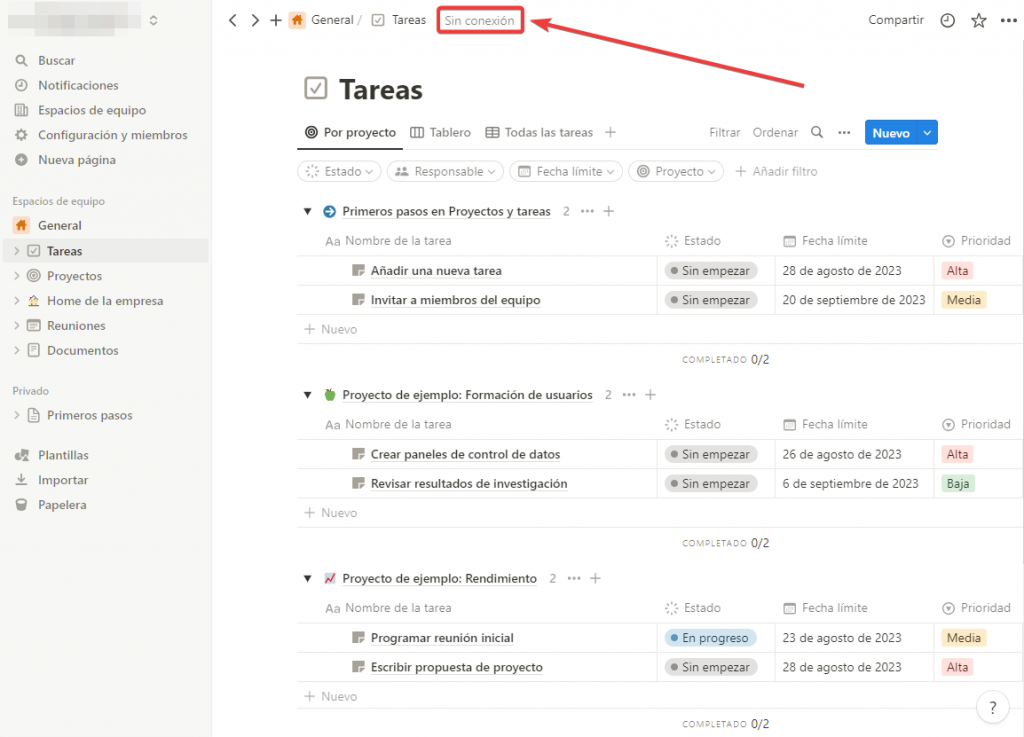
Técnicamente, Notion no tiene un modo sin conexión. Sin embargo, puedes seguir usando la aplicación y avanzar en tus proyectos de Notion incluso si no tienes acceso a Internet. Esto es posible porque cualquier cambio que hagas cuando estés sin conexión se guarda localmente en tu dispositivo. Los cambios se sincronizarán con Notion una vez que tu dispositivo vuelva a estar en línea. Si bien es útil, no es recomendable hacer esto si estás trabajando en un proyecto compartido en la aplicación. Esto se debe a que cualquier cambio que hagas podría sobrescribir lo que hicieron otros también.
Ten en cuenta que, aunque no estés conectado a Internet, puedes editar y escribir textos, pero no puedes usar herramientas que requieran Internet. Por ejemplo, no puedes usar las herramientas de escritura con inteligencia artificial de Notion cuando no estés conectado a Internet.
Cómo utilizar Notion sin conexión
Antes que nada, vale la pena señalar que el método que se describe a continuación solo es aplicable si está conectado a Internet antes de desconectarse. No puede seguir los pasos que se indican a continuación ni acceder a Notion si no tiene una conexión a Internet activa para empezar.
No es necesario utilizar ninguna aplicación de terceros para que Notion esté disponible sin conexión. Si bien este método funciona con la aplicación de escritorio y la versión de navegador web de Notion, sugerimos utilizar la versión de navegador web de la aplicación. Puede tener varias páginas abiertas en el navegador, por lo que es mejor para realizar cambios en varios proyectos. Si solo está trabajando en uno, puede utilizar la aplicación de escritorio. Siga estos pasos.
- Noción abierta.
- Mientras esté en línea, abra el proyecto en el que desea trabajar.
- Asegúrese de mantener las páginas abiertas antes de desconectarse.
- Realice cualquier cambio en la página mientras esté sin conexión.
- Conéctese a Internet y deje que los cambios se sincronicen una vez que esté en línea.
Además de no cerrar las páginas mientras estás desconectado, asegúrate de nunca volver a cargarlas.
El método anterior también funciona cuando se utiliza la aplicación de Notion para Android o iPhone. Abra la aplicación y mantenga abiertas las páginas antes de que su teléfono pierda el acceso a Internet. Los cambios que realice se sincronizarán una vez que se conecte a la red.
Trabajar sin límites
Notion no está pensado para usarse sin conexión, como lo demuestra la falta de funciones cuando estás conectado a Internet. Aun así, es bueno saber cómo puedes seguir trabajando en tus proyectos en caso de que se interrumpa Internet de forma inesperada. Aparte de esto, también debes aprender a abandonar o eliminar un espacio de equipo en Notion .
Preguntas frecuentes
P: ¿Cuáles son las alternativas offline a Notion?
R: Hay muchas alternativas a Notion, pero las mejores con capacidades sin conexión son AFFine, Microsoft OneNote, Evernote y Joplin.
P: ¿Puedes usar Notion sin la aplicación?
R: Sí, puedes usar la versión web de Notion. No existen diferencias entre la versión en formato aplicación y la versión para navegador web.
P: ¿Cuántas páginas puedo abrir en la versión web de Notion?
R: Puedes abrir tantas páginas como quieras, siempre que tu dispositivo lo admita. Esto significa que puedes trabajar en varios proyectos sin conexión.