Crear una presentación puede ser una tarea abrumadora, especialmente cuando se trata de mantener sus aspectos visuales. Sin embargo, con Google Slides, puedes relajarte, ya que ofrece una función útil que te permite duplicar la diapositiva anterior, lo que garantiza que no se omita ningún elemento en la siguiente. Y no necesita copiar la diapositiva para crear su duplicado manualmente. Sigue esta guía para aprender a duplicar una diapositiva en Google Slides.
Cómo duplicar una diapositiva en Google Slides en la Web
1. Desde la barra de herramientas
¿Sabías que puedes usar la barra de herramientas para duplicar una diapositiva en Google Slides? Para ello, sigue los pasos que se indican a continuación:
- Abra Presentaciones de Google.
- Vaya a la presentación donde desea duplicar una diapositiva.
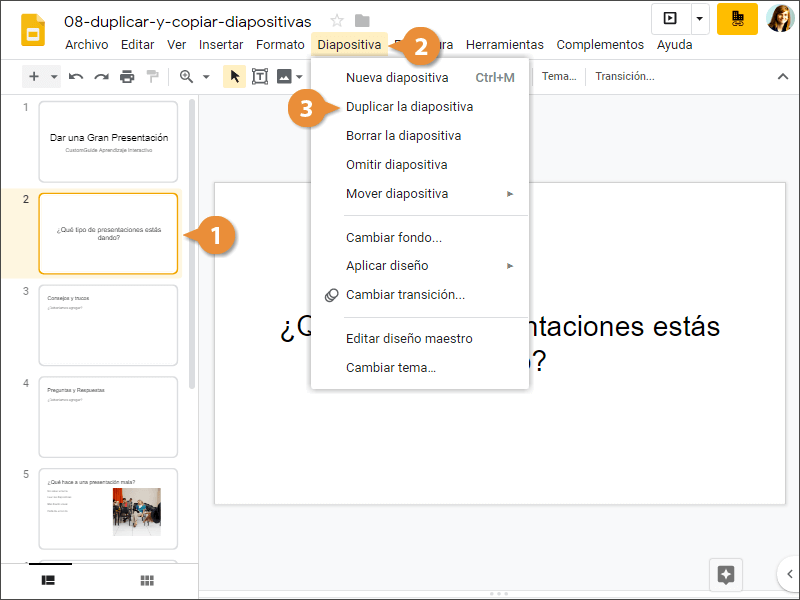
- Seleccione la diapositiva de la barra izquierda donde podrá ver todas las diapositivas que desee duplicar.
- Haga clic en el menú Diapositiva en el menú superior.
- Seleccione Duplicar diapositiva en el menú desplegable.
Tenga en cuenta que cuando duplica una publicación, también duplica la nota del orador que ha agregado a la diapositiva de Google.
2. Uso de atajos de teclado
Otra forma de duplicar una diapositiva en Google Slides es utilizar el atajo de teclado.
- Abrir presentación de Presentaciones de Google.
- Seleccione la diapositiva que necesita duplicar.
- Ahora, presiona las teclas CTRL+D o CMD+D al mismo tiempo. Se duplicará la diapositiva.
- Si desea duplicar más de una diapositiva a la vez, mantenga presionada la tecla CTRL o CMD y seleccione las diapositivas que desea copiar. Luego, presione CTRL+ D o CMD + D para realizar la duplicación.
Puedes dibujar en tus Presentaciones de Google e incluso animar el dibujo para hacer la presentación más interactiva.
3. Uso del menú contextual o clic derecho
El tercer método utiliza un menú contextual o la opción de clic derecho para duplicar una diapositiva en Google Slides.
- Abrir presentación de Presentaciones de Google.
- Seleccione la diapositiva que necesita duplicar y haga clic derecho.
- Cuando vea el menú, seleccione la opción Duplicar diapositiva .
- Si desea duplicar más de una diapositiva, mantenga presionada la tecla CTRL o CMD y seleccione las diapositivas que desea copiar.
- Ahora, haga clic derecho y elija la opción Duplicar diapositivas .
4. Copiar y pegar diapositiva
Probablemente sea la forma más sencilla de duplicar una diapositiva, pero es necesario pegarla en el lugar correcto. Si se hace para varias diapositivas y se hace de forma incorrecta, deberá moverlas manualmente.
- Otra forma es copiar y pegar la diapositiva. Para ello, seleccione la diapositiva que desea copiar y haga clic en derecho sobre ella.
- Ahora, elija la opción Copiar .
- Vaya a la diapositiva después de la cual desea pegar la diapositiva copiada.
- Haga clic derecho y haga clic en la opción Pegar del menú contextual.
Cómo duplicar diapositivas en Google Slides en Android o iPhone
Afortunadamente, la aplicación móvil de Google Slides también ofrece la funcionalidad de duplicar una diapositiva, por lo que no tendrás que usar la versión web para esta sencilla tarea.
- Abra la aplicación Presentaciones de Google.
- Vaya a la presentación donde desea duplicar una diapositiva.
- Toque cualquier diapositiva una vez y verá las opciones.
- Seleccione la opción Editar diapositiva . Se mostrarán todas las diapositivas en la parte inferior de la pantalla.
- Localice las diapositivas en la parte inferior.
- Mantenga presionada la diapositiva que desea duplicar.
- Seleccione la opción Copiar en la parte superior de la pantalla.
- Ahora, mantenga presionada la diapositiva después de la cual desee pegar la diapositiva copiada.
- Seleccione la opción de tres puntos y elija Pegar.
Sigue el mismo proceso para duplicar varias diapositivas.
Presentaciones de Google facilita las presentaciones
¿Te sientes mejor sabiendo cómo duplicar una diapositiva en Google Slides? El proceso es sencillo y se puede completar en unos minutos. Si utiliza Google Slides con frecuencia, esto podría ayudarle a ahorrar mucho tiempo al asegurarte de que no te olvides de incluir elementos esenciales en tu diapositiva mientras creas una presentación.
Ahora que sabes cómo duplicar diapositivas, consulta cómo agregar Hojas de cálculo de Google a Presentaciones de Google para enriquecer aún más su presentación.
Preguntas frecuentes
P: ¿Cómo se muestra u oculta la tira de película en Presentaciones de Google?
R: Para mostrar u ocultar la tira de película en Presentaciones de Google, abra Presentaciones de Google. Vaya a la presentación en la que desea mostrar u ocultar la tira de película. Seleccione Ver en la barra de herramientas. En el menú desplegable, haga clic en Mostrar tira de película. Si hay una marca de verificación, significa que la tira de película está visible. Puede presionarla nuevamente para ocultarla.
P: ¿Cómo puedo omitir una diapositiva en Google Slides?
R: Para omitir una diapositiva en Google Slides, abra Google Slides. Seleccione la diapositiva que desea omitir y haga clic derecho sobre ella. Seleccione la opción Omitir diapositiva.