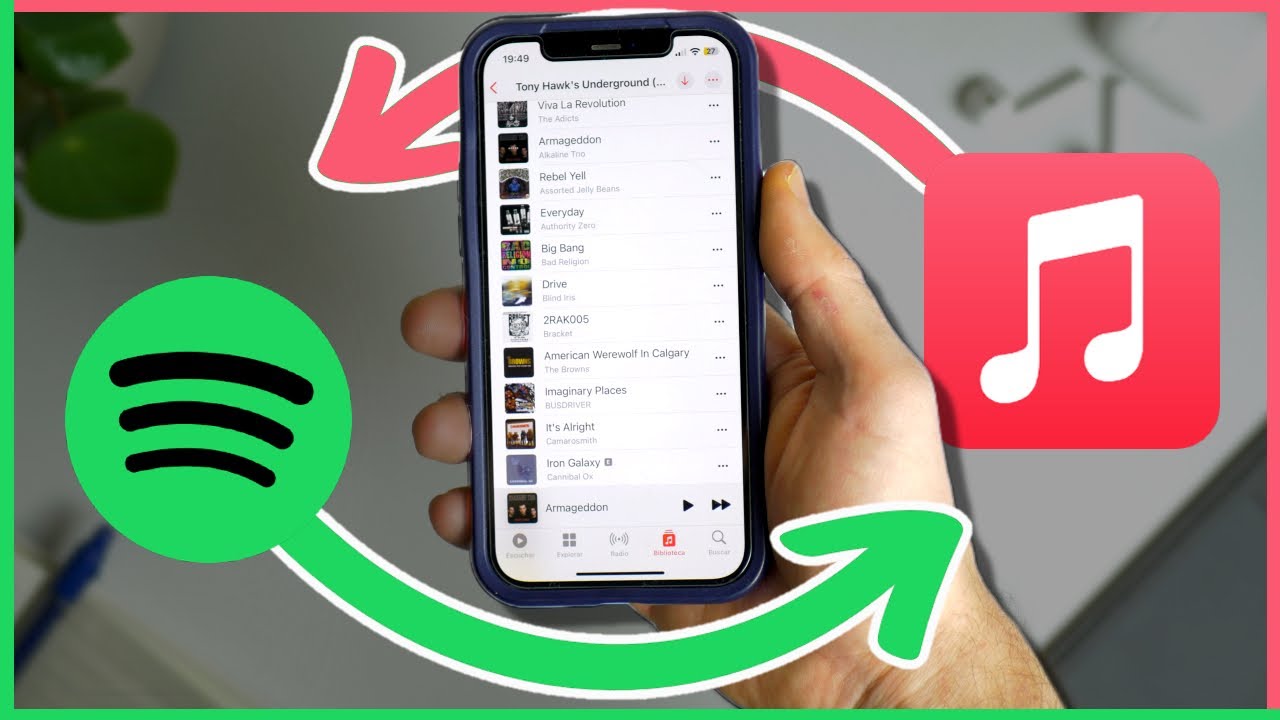
Es posible que tu lista de reproducción combinada de Spotify sea demasiado grande y sentimental como para dejarla ir en este momento. Pero, ¿qué pasa si acabas de comprar un nuevo iPhone o Mac y te encanta lo que ofrece Apple Music? ¿Cómo migras de Apple Music a Spotify sin tener que pasar por la molestia de volver a crear tus listas de reproducción favoritas? Sigue esta guía para aprender a copiar fácilmente una lista de reproducción de Spotify a Apple Music.
Cómo copiar una lista de reproducción de Spotify a Apple Music
Lamentablemente, Spotify y Apple Music no ofrecen una herramienta de migración integrada para copiar listas de reproducción a otros servicios. Por lo tanto, tendrás que usar una aplicación de terceros para hacerlo y, afortunadamente, hay muchas opciones disponibles para ello. Para esta guía, vamos a utilizar SongShift. Puedes lo en la App Store y, lo mejor de todo, ¡es gratis!
- Abre la aplicación SongShift en tu iPhone.
- Conecta tus cuentas de Apple Music y Spotify desde la lista de servicios disponibles.
- Toque Continuar y luego seleccione Comenzar .
- Toque el ícono más en la parte superior derecha.
- En Spotify, toca Lista de reproducción.
- Toque el círculo junto a la lista de reproducción que desea transferir y seleccione Confirmar una vez hecho.
- Selecciona Apple Music.
- Revise la transferencia y toque Iniciar turnos; una vez hecho esto, espere a que se complete el proceso de coincidencia.
- Toca tu lista de reproducción desde el menú principal.
- Revisa las canciones y pulsa Confirmar coincidencias una vez que estén listas.
- Una vez hecho esto, podrás ver tu lista de reproducción de Spotify en tu cuenta de Apple Music.
Si bien SongShift es gratuito, puedes transferir solo una lista de reproducción a la vez en una cuenta gratuita. Si planeas copiar varias listas de reproducción de Spotify a Apple Music a la vez, necesitarás una cuenta premium, cuyo precio inicial es de $4,99 al mes. También puedes usar SongShift para transferir tus listas de reproducción de Spotify a YouTube Music .
Cómo habilitar la sincronización de la biblioteca en Apple Music
Un error que puedes encontrar al usar SongShift es que no se puede conectar a tu cuenta de Apple Music. Lo más probable es que esto se deba a que la configuración de Sincronizar biblioteca está deshabilitada. Aquí te explicamos cómo habilitarla.
- Abre la aplicación Configuración en tu iPhone.
- Toca Música.
- Asegúrese de que la opción Sincronizar biblioteca esté habilitada.
Una vez que hayas migrado a Apple Music, cancela tu inicio de sesión de Spotify para evitar que se te cobre la cuenta premium.
Lleva tu música contigo a Apple Music
Esperamos que Spotify o Apple Music faciliten la transferencia de listas de reproducción. Si bien existen muchas aplicaciones que facilitan la transferencia, es mejor tener la posibilidad de hacerlo en las propias aplicaciones. Ahora que estás en el servicio de transmisión de música de Apple, aquí tienes una guía útil sobre cómo puedes todas las canciones de Apple Music de tu biblioteca
Preguntas frecuentes
P: ¿Puedo exportar una lista de reproducción de Spotify a otras aplicaciones de transmisión de música?
R: Sí, las aplicaciones como SongShift suelen ser compatibles con las principales aplicaciones de streaming. Además de Apple Music y Spotify, también funcionan con Amazon Music, Google Play Music, SoundCloud y Pandora.
P: ¿Qué aplicaciones de terceros puedo usar para transferir mi lista de reproducción de Spotify a Apple Music manualmente?
R: También puedes usar WonderShare Mobile Trans, Soundiiz y Tune My Music. Sin embargo, hemos descubierto que SongShift ofrece las mejores funciones para una cuenta gratuita.
P: ¿Todas las canciones de Spotify están disponibles en Apple Music?
R: Según cifras recientes, Spotify tiene más de 82 millones de canciones, mientras que Apple Music tiene más de 100 millones. Es probable que tus canciones en Spotify también estén disponibles en Apple Music.