Lo mejor de Netflix es que está disponible en una gran variedad de dispositivos electrónicos: teléfonos inteligentes, computadoras portátiles, televisores, consolas de videojuegos, tabletas y más. Puedes acceder a la plataforma de transmisión desde prácticamente cualquier lugar del mundo y en cualquier momento. Sin embargo, es posible que desees cerrar sesión en tu cuenta de Netflix desde dispositivos que no sean tuyos, como el televisor de una habitación de hotel. ¿No encuentras la opción para cerrar sesión? Sigue esta guía para aprender a cerrar sesión en Netflix desde un televisor.
Cómo cerrar sesión en Netflix en la TV
Por alguna extraña razón, Netflix ha ocultado la opción para cerrar sesión en su aplicación de TV en el menú de Configuración. Esto puede dificultar su búsqueda, especialmente si no estás familiarizado con la aplicación. Pero no es necesario que elimines tu cuenta de Netflix para esto.
- Inicie la aplicación Netflix en su televisor y presione el botón de flecha izquierda en su control remoto para abrir el menú.
- Seleccione la opción Obtener ayuda en la esquina inferior derecha.
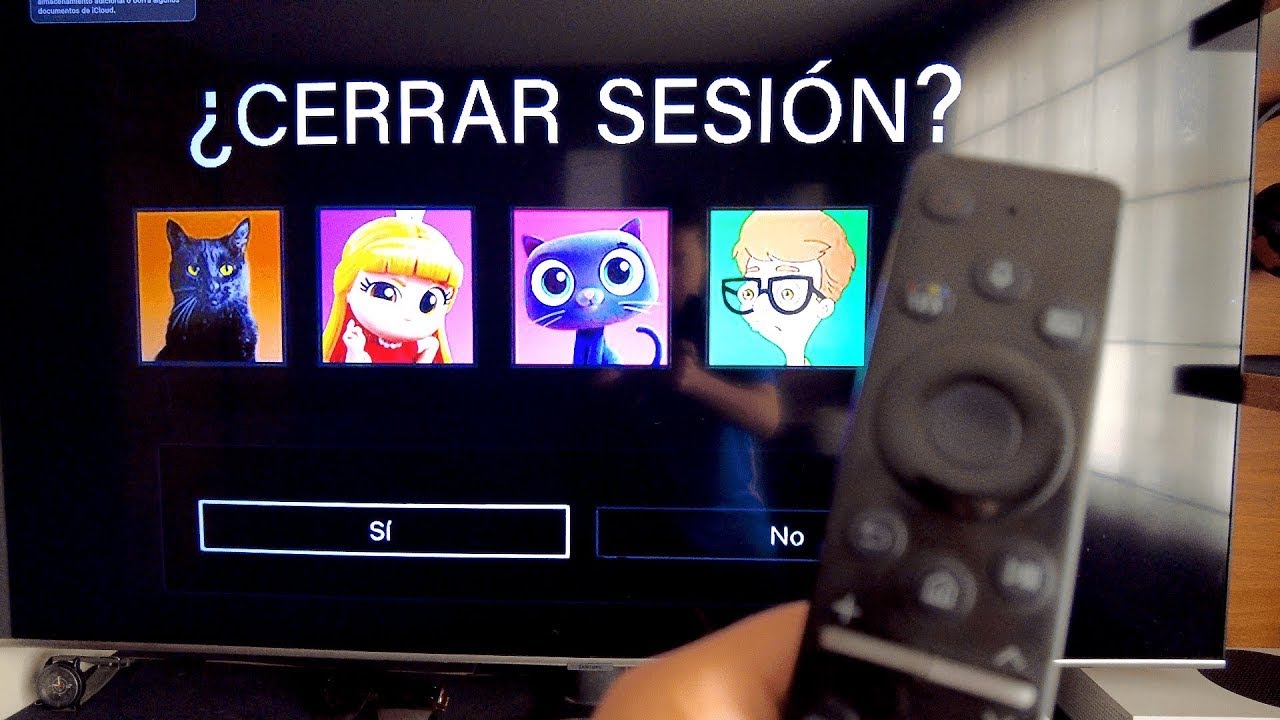
- Desplácese hasta la parte inferior de la lista del menú para navegar hasta el botón Cerrar sesión y selecciónelo.
- Te preguntará si estás seguro de que deseas cerrar sesión. Selecciona Sí .
Después de esto, solo podrás transmitir contenido en la aplicación de Netflix TV cuando vuelvas a iniciar sesión en tu cuenta.
Cómo cerrar sesión en Netflix en el televisor de forma remota mediante el sitio web
¿Qué sucede cuando iniciaste sesión en Netflix en un televisor pero ya no tienes acceso físico a él? Afortunadamente, no necesitas eliminar tu cuenta de Netflix , ya que puedes cerrar sesión fácilmente en tu cuenta de forma remota desde el sitio web.
- Inicia sesión en tu cuenta de Netflix en un navegador web y pasa el cursor sobre el ícono de tu perfil en la esquina superior derecha.
- En el menú desplegable, haga clic en la opción Cuenta .
- Desplácese hacia abajo y seleccione la opción Administrar acceso y dispositivos en la sección Seguridad y privacidad .
- Presione el botón Cerrar sesión debajo del dispositivo que desea desconectar.
Después de esto, se cerrará la sesión de su cuenta de Netflix desde la aplicación de Netflix en el televisor.
Cómo cerrar sesión en Netflix desde el televisor de forma remota mediante la aplicación
Si no tienes acceso a tu computadora portátil y quieres cerrar sesión en tu cuenta de Netflix desde el televisor, también puedes hacerlo usando la aplicación de Netflix en tu teléfono. Veamos cómo hacerlo.
- Abre la aplicación de Netflix en tu teléfono y toca Mi Netflix en la esquina inferior derecha.
- Presione la opción de tres líneas horizontales en la esquina superior derecha.
- Desde el menú emergente, seleccione la opción Cuenta .
- Desplácese hacia abajo y presione la opción Administrar acceso y dispositivos en la sección Seguridad y privacidad .
- Presione el botón Cerrar sesión debajo del dispositivo que desea desconectar de su cuenta.
Eso es todo. Has cerrado sesión con éxito en tu cuenta de Netflix desde el televisor mencionado.
Cómo cerrar sesión en Netflix en un dispositivo Roku
En caso de que estés buscando una manera de cerrar sesión en Netflix en un dispositivo Roku, el proceso es un poco diferente a hacerlo en Android/Smart TV.
- Inicie la aplicación Netflix en su dispositivo Roku y abra el menú Configuración .
- Desplácese hacia abajo y presione el botón Cerrar sesión en la esquina inferior izquierda.
- Pulse la opción Sí para confirmar su decisión cuando se le solicite.
Alternativamente, puede seleccionar la opción Obtener ayuda en la barra de menú en el lado izquierdo de la pantalla de inicio de Netflix y seleccionar el botón Cerrar sesión .
Cómo cerrar sesión en Netflix desde todos los dispositivos conectados a la vez
Si aún no estás seguro de si alguien más está usando tu cuenta o no, tu mejor opción es cerrar sesión en Netflix en todos los dispositivos conectados a tu cuenta a la vez. El proceso de cerrar sesión en todos los dispositivos a la vez es bastante sencillo.
- Abra la aplicación de Netflix en su teléfono o vaya al sitio web de Netflix en un navegador web.
- Seleccione su perfil y elija Cuenta en el menú.
- Desplácese hacia abajo hasta la sección Seguridad y privacidad y seleccione Cerrar sesión en todos los dispositivos .
- Pulse la opción Cerrar sesión para confirmar su decisión.
Luego de esto, todos los dispositivos que estaban conectados a tu cuenta de Netflix tendrán que volver a iniciar sesión en tu cuenta para poder reproducir contenido en la plataforma. También deberás cambiar tu contraseña para evitar que esto vuelva a suceder.
Por qué deberías cerrar sesión en Netflix en tu TV
Si dejas tu cuenta de Netflix iniciada en un televisor que no es tuyo, cualquiera que tenga acceso a ese dispositivo podrá usar tu cuenta para ver contenido. Esto puede causar estragos en tu recomendación personalizada e incluso arruinar los programas y películas que estás viendo en ese momento. El usuario desconocido podría incluso crear su propio perfil de Netflix . Si tu plan actual de Netflix no permite la transmisión a varios dispositivos, es posible que te expulsen de la aplicación si están usando tu cuenta.
También pueden borrar fácilmente tu historial de visualización de Netflix visto recientemente , por lo que no notarás que alguien está usando tu cuenta. Si bien expulsarlos de tu cuenta es la solución más fácil, cerrar sesión en tu cuenta desde ese dispositivo te ahorrará todos estos problemas.
¿Conoces alguna otra forma de proteger tu cuenta de Netflix? ¡Cuéntanoslo en los comentarios a continuación!
Preguntas frecuentes
P. ¿Cómo puedo expulsar a personas de mi cuenta de Netflix?
A. La mejor forma de expulsar a alguien de tu cuenta de Netflix es cancelando el registro de su dispositivo, o también puedes cambiar la contraseña de tu cuenta y habilitar la opción Requerir que todos los dispositivos inicien sesión nuevamente con la nueva contraseña .
P. ¿Cómo cambio de cuenta de Netflix en un iPhone?
A. Si quieres cambiar de cuenta en Netflix, primero tendrás que cerrar la sesión de la cuenta que estás usando actualmente. Después, puedes iniciar sesión en la segunda cuenta ingresando las credenciales en la página de inicio de sesión.
P. ¿Cómo cierro sesión en Netflix en Roku 1?
A. Debido a que Netflix viene integrado directamente en el sistema operativo Roku, deberás cerrar sesión en la plataforma directamente desde la configuración de Roku. Para ello, abre el menú Configuración desde la pantalla de inicio de Roku Configuración de Netflix Desactivar este reproductor desde mi cuenta de Netflix y presiona el botón Sí para confirmar.
P. ¿Cómo cierro sesión en Netflix en un televisor LG?
A. Para cerrar sesión en Netflix en un televisor LG, vaya a la opción Configuración en el menú de inicio Red Netflix Desactivar Netflix y presione el botón Sí para confirmar su decisión.