¡Cómo controlar los subtítulos en YouTube TV!
YouTube es una de las mejores plataformas de transmisión de video para entretenerse. Ya sea que desee aprender una nueva habilidad o ver un video divertido, YouTube ofrece todo tipo de contenido. También proporciona funciones de accesibilidad para aquellos con necesidades particulares. Vamos a analizar una de esas necesidades: los subtítulos.
Los subtítulos son un elemento fundamental de cualquier programa de televisión, película o transmisión, ya que permiten que las personas con problemas de audición disfruten de los mismos contenidos que nosotros. Entonces, ¿cómo se habilitan (o deshabilitan) los subtítulos en YouTube TV?
¿En qué se diferencian los subtítulos cerrados de los subtítulos?
Los subtítulos cerrados se diferencian de los subtítulos en que incluyen mucho más de una escena. Los subtítulos contienen solo diálogos, mientras que los subtítulos cerrados tienen ruidos de fondo y cualquier sonido relacionado con lo que se ve en la pantalla. Es una experiencia mucho más envolvente, por eso es importante.
Cómo funcionan los subtítulos
Los subtítulos son muy beneficiosos para las personas con problemas de audición, pero ¿cómo se generan? ¿Cómo funcionan los subtítulos en YouTube TV?
Los subtítulos se crean de tres maneras diferentes. Depende en gran medida del tipo de programa de televisión que se subtitula y de la tecnología disponible en el estudio. Los métodos más habituales son la creación manual con un taquígrafo, la creación manual con el guion o la creación automática con IA.
En algunos programas sin guion, como concursos o entrevistas en los que no se sabe necesariamente qué va a pasar a continuación, un taquígrafo humano puede crear subtítulos a medida que se desarrolla el programa. Escucha lo que sucede y escribe manualmente los subtítulos y las señales sonoras en su taquígrafo. Luego, se integran en la transmisión.
Los programas con guion suelen incluir subtítulos y subtítulos ocultos en la posproducción, utilizando el guion y la interpretación de lo que sucede en la pantalla. Estos subtítulos se incorporan a la transmisión y están listos para su uso.
Cada vez más estudios utilizan la IA para generar subtítulos y subtítulos opcionales de forma automática. Esta tecnología aún está en sus primeras etapas y a menudo falla. Una vez perfeccionada hasta alcanzar un estándar fiable, sustituirá a los dos métodos manuales, ya que será más barata, más rápida y, con suerte, más precisa que ahora. La IA puede realizar los subtítulos con antelación o sobre la marcha.
Muchas personas tienen problemas de audición. Si eres una de ellas, al menos sabes que puedes disfrutar de YouTube TV con subtítulos para que puedas disfrutar de la misma experiencia que el resto.
Subtítulos en YouTube TV
YouTube TV tiene subtítulos y subtítulos opcionales. La forma en que los uses depende del dispositivo que estés usando en ese momento. Algunos te permitirán cambiar la fuente, el tamaño de la fuente y el color, mientras que otros programas no tienen esa función. También depende del creador del video.
Veamos cómo puedes habilitar subtítulos en videos de YouTube en tu televisor, computadora de escritorio y teléfono.
Cómo activar los subtítulos desde la configuración de YouTube
Si quieres activar los subtítulos para todos los vídeos de YouTube que mires en la plataforma, el proceso es bastante sencillo. A continuación te indicamos cómo hacerlo.
En la web:
- Abra YouTube en el navegador de su elección y haga clic en el ícono de su perfil en la esquina superior derecha.
- Seleccione Configuración en el menú desplegable.
- Haga clic en la opción Reproducción y rendimiento .
- En la sección Subtítulos y subtítulos ocultos , habilite la opción Mostrar siempre subtítulos .
En el móvil:
- Abre la aplicación de YouTube en tu teléfono y toca el ícono de tu perfil en la esquina superior derecha.
- Seleccione Configuración en el menú.
- Toque la opción Subtítulos .
- Habilite la opción Mostrar subtítulos .
Ahora, cada video que veas en la plataforma tendrá automáticamente subtítulos habilitados.
Cómo activar los subtítulos de YouTube en tu televisor
Si bien puedes habilitar la opción de subtítulos en la web y el teléfono, las cosas no son tan simples cuando se trata de la aplicación YouTube TV.
Si estás usando YouTube en un televisor , sigue los pasos a continuación:
- Presione el ícono CC si está visible o el ícono Configuración mientras reproduce un video.
- Seleccionar subtítulos .
- Elige el idioma en el que quieres obtener los subtítulos.
- Para cambiar la apariencia de los subtítulos, selecciona el Estilo de subtítulos y personalízalo como desees.
Para desactivarlo, simplemente repita el procedimiento anterior pero apague CC en lugar de encenderlo.
Cómo activar los subtítulos de YouTube en tu teléfono Android
El proceso de activar los subtítulos en un video de YouTube en un teléfono Android es mucho más sencillo.
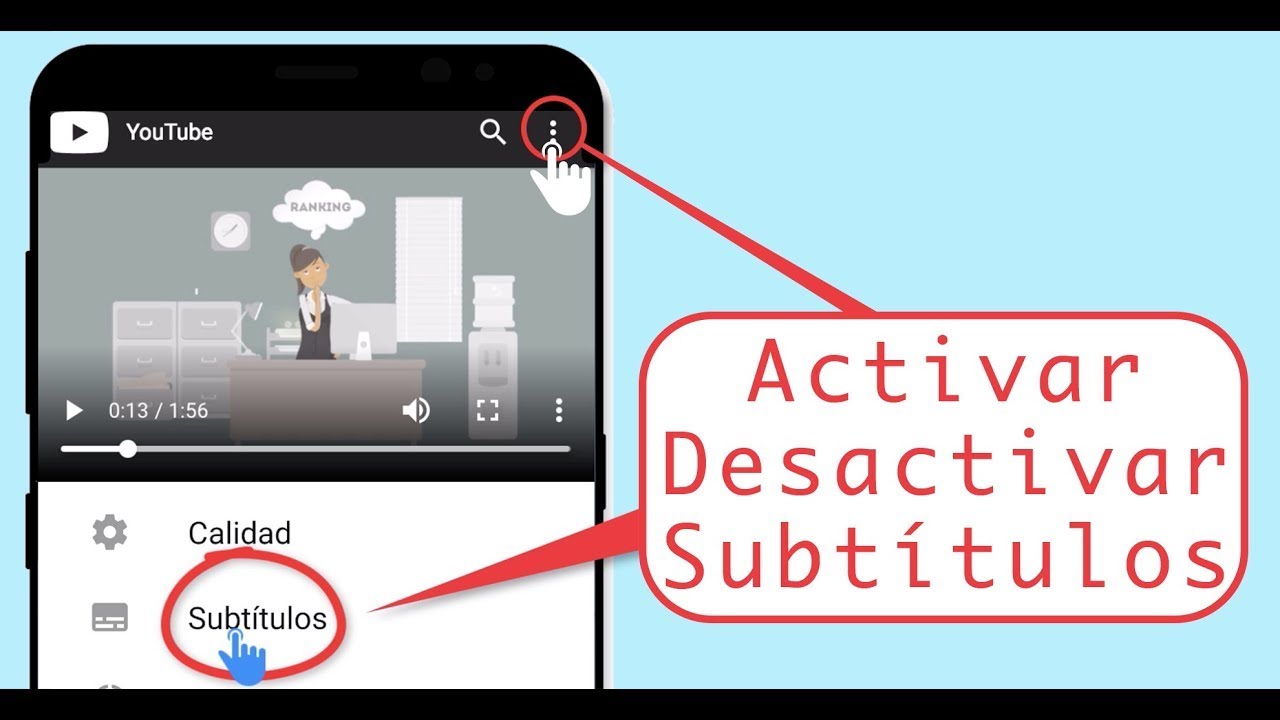
- Busque el ícono CC mientras se carga el programa en YouTube TV o use el ícono de menú de tres puntos .
- Toque la opción Subtítulos .
- Seleccione una pista CC .
Ahora debería mostrarte subtítulos en el video que estás viendo en YouTube.
Cómo activar los subtítulos en YouTube en la Web
El proceso para activar los subtítulos en un vídeo de YouTube en la web es el mismo que hacerlo en tu teléfono.
- Abra YouTube en el navegador de su elección y reproduzca un video.
- Haga clic en el ícono CC o seleccione el botón Configuración ( ícono de engranaje ).
- Seleccione la opción Subtítulos .
- Elija una pista CC de la lista.
- Haga clic en Opciones para ajustar cómo aparecen los subtítulos en su pantalla.
Al igual que con el teléfono, simplemente repita lo anterior para desactivar los subtítulos si ya no los necesita en la web.
Cómo activar los subtítulos de YouTube en tu iPhone
El paso para activar los subtítulos en un video de YouTube en tu iPhone es idéntico a hacerlo en un teléfono Android.
- Toque el ícono CC o el menú de tres puntos una vez que se cargue un video en YouTube.
- Presione la opción Subtítulos .
- Seleccione una pista CC .
Como se indicó anteriormente, repita los pasos para desactivar los subtítulos de un video de YouTube en su iPhone.
Cómo activar los subtítulos de YouTube para transmisiones en vivo
Los programas de TV en vivo no siempre te permiten cambiar la configuración de CC. Todo depende de la red y del programa en cuestión. La emisora controla los CC, por lo que estás a merced de esa red cuando miras TV en vivo.
La mayoría de las cadenas intentan ofrecer subtítulos claros y legibles, pero si no puedes verlos con claridad, es posible que no sea culpa de YouTube TV.
Sin embargo, si te gusta transmitir en vivo en YouTube, puedes habilitar fácilmente los subtítulos en vivo para tus transmisiones en vivo. Es mucho más fácil que agregar texto a los videos de YouTube después de subirlos .
Para ello siga estos pasos:
- Abre YouTube en el navegador de tu elección y haz clic en el ícono + con el símbolo de una cámara de video en la esquina superior derecha.
- Seleccione la opción Transmitir en vivo en el menú desplegable.
- Haga clic en la pestaña Transmitir en el menú lateral de la izquierda.
- En Configuración de transmisión , busque la sección Configuración adicional y habilite la opción Subtítulos .
- Seleccione Subtítulos automáticos cuando le solicite la fuente.
- Seleccione un idioma.
Tus transmisiones en vivo ahora tendrán subtítulos automáticos. Si no funcionan correctamente, simplemente sigue los pasos mencionados anteriormente y desactiva la opción de subtítulos.
Disfruta tu espectáculo
Para muchas personas, resulta cómodo ver los vídeos de YouTube con subtítulos activados. Sin embargo, para otras es más importante que eso.
Permite que las personas sordas o con problemas de audición disfruten del contenido de YouTube. Es un método sencillo pero eficaz para que más personas puedan acceder a YouTube.
Esperamos que esta guía te haya ayudado a aprender a habilitar los subtítulos en los videos de YouTube. ¿Tienes algún consejo o truco que hayas aprendido para los subtítulos? ¡Deja un comentario a continuación!
Si este artículo te resulta útil, considera consultar nuestra guía para cancelar o pausar YouTube Premium a continuación.
Preguntas frecuentes
1. ¿Cómo puedo obtener subtítulos en YouTube?
A. Para habilitar automáticamente los subtítulos en YouTube para cada nuevo video que mires, abre YouTube tu perfil Configuración opción Subtítulos habilita la opción Mostrar subtítulos .
Sin embargo, si quieres habilitar los subtítulos para un video en particular, abre YouTube reproduce ese video presiona el logotipo de CC o selecciona el ícono de menú de tres puntos selecciona una pista de CC presiona el ícono de engranaje para ajustar cómo aparecen los subtítulos en tu pantalla.
2. ¿Por qué no puedo activar los subtítulos en YouTube?
A. No todos los videos de YouTube tienen disponible la función de subtítulos. El hecho de que el autor del video haya incluido o no subtítulos para el contenido determina si los subtítulos están disponibles.
No verás el botón CC si el video que estás viendo no tiene subtítulos cargados por el creador.
3. ¿Cuál es la diferencia entre subtítulos y subtítulos ocultos?
A. Los subtítulos se diferencian de los subtítulos en que incluyen mucho más de una escena. Los subtítulos contienen solo diálogos, mientras que los subtítulos cerrados incluyen ruidos de fondo y cualquier sonido relacionado con lo que se ve en la pantalla.