Puede resultar frustrante comprar un control remoto de repuesto para su dispositivo Amazon Fire TV y no saber cómo emparejarlo. Y es aún más molesto si el control remoto anterior dejó de funcionar, ya que es la forma más conveniente de navegar por la interfaz de usuario de su Fire TV Stick. En esta guía, le explicaremos cómo emparejar un control remoto de repuesto de Amazon Fire TV y cómo hacerlo sin el control remoto anterior.
Cómo emparejar un nuevo control remoto de Amazon Fire TV
Si tu antiguo control remoto aún funciona, estás de suerte. Esto hace que emparejar el nuevo control remoto con tu Fire TV Stick sea mucho más fácil.
- Vaya a Configuración y seleccione Controladores y dispositivos Bluetooth .
- Seleccione Controles remotos de Amazon Fire TV en el menú y seleccione la opción Agregar nuevo control remoto .
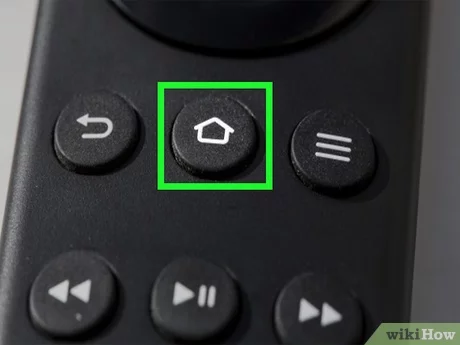
- Mantenga presionado el botón Inicio durante diez segundos para emparejar el control remoto de Amazon Fire TV.
- Seleccione el control remoto de Amazon Fire TV cuando aparezca en la pantalla.
Eso es todo. Deberías poder controlar tu Fire TV con el nuevo control remoto.
Si eres nuevo en el ecosistema de streaming de Amazon, debes saber que puedes usar Amazon Fire TV Stick sin una cuenta de Amazon.
Cómo emparejar un control remoto de repuesto de Fire TV sin el control remoto anterior
Emparejar un nuevo control remoto de Fire TV puede resultar complicado si su unidad anterior no funciona. Puedes usar la aplicación Fire TV en tu teléfono para conectar el control remoto de reemplazo.
Si estás usando la aplicación Fire TV por primera vez, primero debes configurarla. Activa los servicios de Bluetooth y ubicación en tu teléfono y abre la aplicación Fire TV Control remoto Tu dispositivo Fire TV Ingresa el PIN que aparece en el televisor.
- Inicie la aplicación Fire TV en su teléfono y conéctela al Fire TV.
- Utilice los controles en pantalla para navegar a Configuración en Fire TV.
- Seleccione Controles remotos de Amazon Fire TV en el menú y seleccione la opción Agregar nuevo control remoto .
- Mantenga presionado el botón Inicio durante diez segundos para emparejar el control remoto de Amazon Fire TV.
- Seleccione su control remoto de Amazon Fire TV cuando aparezca en la pantalla.
Ahora puedes usar el control remoto en lugar de la aplicación para controlar tu Fire TV.
Puedes seguir esta guía para restablecer un control remoto de Roku si no funciona.
la aplicación Amazon Fire TV: Android | iPhone (Gratis)
5 soluciones para el problema de que el control remoto de Amazon Fire TV no se empareja
Si tiene problemas para emparejar el control remoto con su dispositivo Amazon Fire TV, aquí hay algunas soluciones para intentar solucionar el problema.
1. Compruebe las baterías
El control remoto necesita energía para funcionar. Si las baterías tienen poca carga, están agotadas o están instaladas incorrectamente, no funcionarán.
Quita la parte posterior del control remoto y verifica que las pilas estén instaladas en la dirección correcta y que no tengan fugas ni estén agotadas. Reemplace las pilas si las que tiene están agotadas o conéctalas a la corriente si son recargables.
También es posible que no estés usando el tipo correcto de pilas. Intente emparejar el control remoto nuevamente después de reemplazar las pilas.
2. Confirme la compatibilidad del control remoto
Otra posible razón por la que no puedes emparejar el control remoto de reemplazo de Fire TV es que no es compatible con tu dispositivo Fire TV. Verifique el número de modelo del dispositivo y reemplace el control remoto por uno compatible si ese es el problema.
Mientras tanto, puedes usar la aplicación Fire TV en tu teléfono para controlar el dispositivo Amazon Fire TV hasta que llegue el reemplazo.
3. Asegúrese de que el control de dispositivos CEC esté habilitado
Si está intentando conectar el control remoto con un Amazon Fire TV Stick, asegúrese de que la configuración de Control de dispositivo CEC esté habilitada.
CEC (Control de dispositivos electrónicos de consumo) es un pin en un cable HDMI estándar que permite que dos dispositivos se comuniquen. El control remoto depende de esto para funcionar con Amazon Fire TV. Si la opción de Control de dispositivos CEC está desactivada, no podrá emparejar el control remoto con el dispositivo.
- Vaya a Configuración en Amazon Fire TV Stick seleccionando el ícono con forma de engranaje .
- Seleccione la opción Pantalla y sonidos del menú.
- Desplácese hacia abajo y busque Control de dispositivo HDMI CEC y habilítelo configurándolo en Activado .
Intente emparejar el control remoto con el dispositivo Amazon Fire TV después de habilitar esta configuración.
4. Compruebe si el mando a distancia está dañado
Además de problemas de compatibilidad y pilas agotadas, los fallos internos y los daños externos pueden provocar que el mando a distancia deje de funcionar. Esto puede deberse a daños por agua o piezas defectuosas.
Una solución sencilla sería reemplazar el control remoto dañado por uno nuevo o usar la aplicación Fire TV en su teléfono para controlar Fire TV.
5. Reiniciar el control remoto
Si probaste todos los demás métodos y el control remoto sigue sin funcionar, intenta restablecerlo. Este problema podría impedirte vincular el control remoto de repuesto con tu Fire TV.
- Desconecte el dispositivo Fire TV de la fuente de alimentación o de la ranura HDMI y espere un minuto.
- Mantenga presionados los botones Izquierda , Menú y Atrás simultáneamente durante doce segundos .
- Suelte los botones y espere cinco segundos.
- Retire las pilas del mando a distancia.
- Vuelve a enchufar el dispositivo Fire TV y enciéndelo. Espera hasta que aparezca el mensaje “No se detecta ningún control remoto”.
- Vuelva a colocar las pilas en el control remoto.
- Mantenga presionado el botón Inicio durante diez segundos para emparejarlo con el dispositivo Fire TV.
Cuando la luz del control remoto deja de parpadear, significa que el proceso de emparejamiento se realizó correctamente. Si bien este método debería funcionar para la mayoría de los controles remotos de Fire TV, consulta la página de ayuda de Amazon si no puedes restablecer el control remoto.
Conecte fácilmente su nuevo control remoto de Amazon Fire TV
Esperamos que esta guía te haya ayudado a emparejar un control remoto nuevo o de repuesto con tu Amazon Fire TV Stick. Si sigues teniendo problemas para emparejar el control remoto, comunícate con el servicio de atención al cliente de Amazon para solucionar el problema o solicitar un reemplazo para una unidad defectuosa. Consulta cómo puedes comunicarte con el servicio de atención al cliente de Amazon por teléfono o correo electrónico si no quieres hablar con ellos a través de un chat.
¿Quieres ver algo que no está disponible en tu país? Consulta nuestra guía sobre cómo usar una VPN con tu Amazon Fire TV.
Preguntas frecuentes
P. ¿Cómo puedo vincular un control remoto de reemplazo a mi Fire TV?
R. Puedes usar la aplicación Fire TV en tu teléfono para controlar el dispositivo Fire TV y emparejar el control remoto de reemplazo si la unidad anterior no funciona. Ve a Configuración Controles y dispositivos Bluetooth Controles remotos de Amazon Fire TV Agregar nuevo control remoto Mantén presionado el botón Inicio durante diez segundos y emparéjalo.
P. ¿Cómo emparejo mi nuevo control remoto de Fire TV después de un restablecimiento de fábrica?
R. Si reinicia el control remoto, mantenga presionado el botón Inicio durante diez segundos para ponerlo en modo de emparejamiento. Una vez que el emparejamiento se haya realizado correctamente, la luz del control remoto dejará de parpadear para indicarlo.
P. ¿Puedo usar mi antiguo control remoto de Fire TV Stick después de cancelar su registro?
R. No. No puedes usar el control remoto antiguo después de eliminarlo de la lista de dispositivos emparejados. Tendrás que registrarlo nuevamente si deseas usarlo.