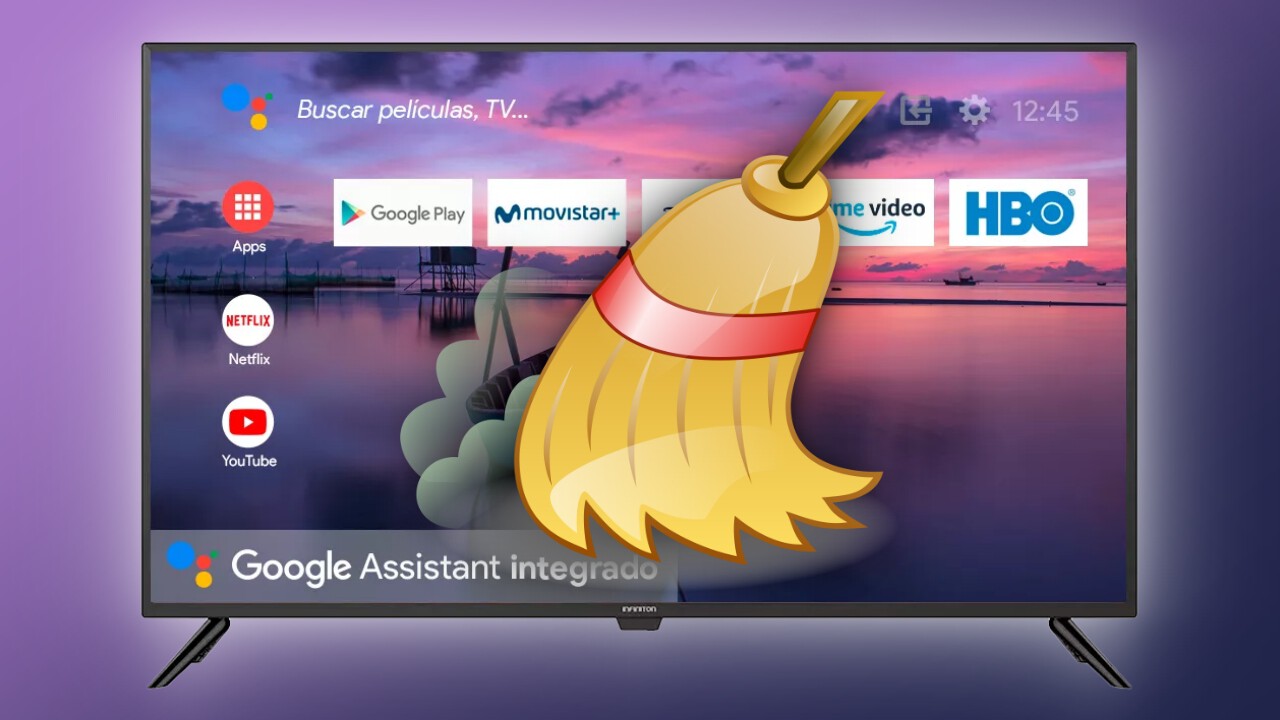
Android TV y Google TV son las plataformas más comunes que utilizan la mayoría de los televisores inteligentes modernos. Lo mejor de estos sistemas operativos es que te permiten instalar tus aplicaciones favoritas y disfrutarlas también en tu televisor. Sin embargo, un problema común con la mayoría de los televisores Android y Google TV es su rendimiento lento. En algunos casos, tu televisor puede ralentizarse significativamente después de meses de uso. Si ese es el caso, puedes intentar borrar la memoria caché del televisor en un posible intento por mejorar su rendimiento.
En esta guía, te mostraremos cómo borrar el caché de tu Android o Google TV y por qué deberías hacerlo.
¿Qué sucede cuando borras la caché de tu Android o Google TV?
Cuando borras los datos almacenados en caché en Android TV o Google TV, el sistema elimina tu historial de búsqueda y cualquier dato innecesario que se haya acumulado con el tiempo. Puedes borrar los datos almacenados en caché de todas las aplicaciones instaladas en tu Google TV o Android TV a la vez o hacerlo de forma individual para cada aplicación.
Cuando borras los datos almacenados en caché de una aplicación, es posible que experimentes un tiempo de carga prolongado al iniciarla por primera vez. Sin embargo, esto puede ayudar a mejorar su rendimiento o evitar que se bloquee. También se recomienda borrar la caché si usas un Android TV Box .
Por qué deberías borrar la caché de tu Android TV
Tu Smart TV almacenará en caché algunos archivos que se usan con frecuencia para acceder rápidamente y mejorar el rendimiento. Pero con el tiempo, la caché de tu Android TV puede llenarse de archivos basura de aplicaciones y archivos temporales del sistema, lo que podría afectar negativamente el rendimiento del sistema. Por lo tanto, puedes borrar la caché de tu TV para ver si eso ayuda a mejorar su rendimiento. Además, borrar los archivos temporales también liberará espacio de almacenamiento.
No es necesario que borres todos los datos almacenados en caché de tu Android TV cuando tengas un problema con una aplicación. En su lugar, borra la caché de la aplicación que falla, ya que en la mayoría de los casos los archivos temporales dañados son los culpables. Además, las aplicaciones de transmisión populares, como Netflix, YouTube, Prime Videos, Hulu, etc., pueden recopilar archivos de caché enormes con el tiempo y consumir el espacio libre de tu TV.
Cómo borrar la memoria caché de tu Android TV
Borrar la memoria caché de tu Android TV es muy sencillo. Solo tienes que acceder al menú de configuración del televisor.
- Abra el menú Configuración de su televisor en la esquina superior derecha.
- Seleccione la opción Preferencias del dispositivo de la lista.
- Seleccione Almacenamiento en el menú.
- Seleccione Almacenamiento compartido interno .
- Desplácese hacia abajo y seleccione Datos en caché .
- Pulse Aceptar para borrar los datos almacenados en caché.
Deberías reiniciar tu Android TV después de esto.
Cómo borrar la caché de Google TV
Si bien Google TV y Android TV son básicamente lo mismo, existen algunas diferencias en la interfaz de usuario entre ambas plataformas. El proceso para borrar la memoria caché también es básicamente el mismo en ambas plataformas. Esto es lo que debes hacer:
- Abra el menú Configuración desde el menú lateral de la derecha.
- Desplácese hacia abajo y busque Sistema . Selecciónelo.
- Vaya a Almacenamiento y ábralo.
- Seleccione la opción Almacenamiento compartido interno en la sección Almacenamiento del dispositivo .
- Seleccione la opción Datos en caché de la lista.
- Pulse Aceptar para borrar los datos almacenados en caché.
Eso es todo. Reinicia el televisor para obtener mejores resultados.
Cómo borrar la caché de una aplicación en Android TV
Dado que las aplicaciones recrearán rápidamente los datos almacenados en caché, borrarlos es una solución temporal cuando dejan de funcionar correctamente. A pesar de las ventajas, no deberías hacerlo en exceso, ya que anula el objetivo de reducir los tiempos de carga. Asegúrate de borrar el caché solo cuando sea absolutamente necesario, en lugar de hacerlo todos los días.
- Vaya a Configuración en la esquina superior derecha.
- Desplácese hacia abajo y seleccione Aplicaciones de la lista.
- Seleccione la opción Ver todas las aplicaciones .
- Seleccione la aplicación de la que desea borrar los datos de caché de la lista.
- Navega hasta la opción Borrar caché en el menú. Selecciónala.
- Pulse Aceptar para borrar los datos almacenados en caché de esa aplicación.
Repita este proceso para cada aplicación que consuma mucho caché y esté instalada en su televisor.
Cómo borrar la caché de una aplicación en Google TV
Como se mencionó anteriormente, Google TV y Android TV son básicamente lo mismo, con algunas diferencias en la interfaz de usuario. Por lo tanto, el proceso de borrar los datos almacenados en caché de una aplicación en Google TV es similar al de hacerlo en Android TV.
Esto es lo que tienes que hacer:
- Vaya al menú Configuración desde el menú lateral de la derecha.
- Navega hasta la opción Aplicaciones de la lista y ábrela.
- Seleccione la opción Ver todas las aplicaciones .
- Seleccione la aplicación de la que desea borrar los datos de caché de la lista.
- Desplácese hacia abajo y seleccione Borrar caché .
- Pulse Aceptar para borrar los datos almacenados en caché de esa aplicación.
Repita este procedimiento para cada aplicación con gran consumo de caché que haya instalado en su televisor.
Cómo deshacerse de los datos almacenados en caché
Eliminar los datos almacenados en caché es importante si desea mantener el rendimiento del televisor. Con el tiempo, la memoria caché puede acumularse, lo que ralentiza el televisor y llena el espacio de almacenamiento que ya es bajo. También debe borrar los datos almacenados en caché de las aplicaciones de vez en cuando para garantizar que se ejecuten sin problemas y no ocupen demasiado espacio.
Si tienes problemas al utilizar el control remoto de tu televisor, consulta nuestra guía de solución de problemas del control remoto de Android TV .
Preguntas frecuentes
P. ¿Qué es el caché en una aplicación de TV?
A. El caché de una aplicación es donde el televisor guarda datos temporales para reducir el tiempo de carga.
P. ¿Qué significa borrar caché en la aplicación de TV?
A. Cuando borras la memoria caché, se eliminarán todos los archivos temporales del sistema y los datos de aplicaciones almacenados en caché en el televisor. Los inicios de sesión y la configuración de tu cuenta no se verán afectados por esto. En cambio, borrar los datos obligará a que tus programas se reanuden con su configuración original. Borrar los datos almacenados en caché puede ayudarte a reparar la aplicación si tienes algún problema.
P. ¿Es bueno eliminar la memoria caché de la aplicación?
A. Sí. Borrar la memoria caché puede aumentar el rendimiento general y la velocidad del dispositivo y mejorar el rendimiento de aplicaciones específicas al optimizar la cantidad de datos en caché que debe almacenar y acceder.