Es fácil encontrar y ver contenido 4K HDR en Netflix . Y este contenido tan bueno hace que sea fácil organizar fiestas para ver contenido. Pero, a veces, quieres ver un programa de televisión o una película con tus seres queridos sin tenerlos en casa. En esos casos, puedes transmitir Netflix a través de Discord y disfrutar del programa con tus amigos como si estuvieran todos en la misma habitación. Sigue esta guía para aprender a transmitir Netflix en Discord.
Cómo transmitir Netflix en Discord desde una computadora de escritorio o desde la Web
Discord tiene una buena cantidad de funciones, pero una de las más interesantes es la capacidad de transmitir contenido de Netflix. De esta manera, puedes organizar grupos de visualización en línea y también compartir contenido de Netflix con otras personas sin darles acceso a tu cuenta. Dado que Netflix ha comenzado a tomar medidas enérgicas contra el uso compartido de contraseñas, este es un excelente truco para aprender.
- Abre Netflix en tu navegador y transmite el programa que deseas compartir.
- Abra la aplicación Discord o una pestaña del navegador e inicie sesión en su cuenta.
- Haga clic en el icono del engranaje en la parte inferior izquierda.
- Desplácese hasta Juegos registrados.
- ¡Haga clic en Agregar!
- En el menú desplegable, seleccione el navegador en el que se ejecuta actualmente Netflix y luego haga clic en Agregar juego.
- Cierra la pantalla de configuración y busca el servidor de Discord en el que deseas transmitir.
- Haga clic en el navegador desde el que desea realizar la transmisión.
- Seleccione un canal, ajuste su configuración y luego haga clic en Transmitir en vivo.
- Una vez hecho esto, deberías poder comenzar a transmitir Netflix a través de Discord.
Prueba a cambiar tu región de Netflix si no encuentras el contenido ideal para ver con tus amigos.
Cómo transmitir Netflix en Discord desde Android o iPhone
También puedes ver Netflix desde la aplicación Discord en Android o iPhone. Sin embargo, los pasos son un poco diferentes. Aquí te explicamos cómo.
- Abre la aplicación Discord en tu teléfono.
- Busca el servidor en el que deseas transmitir y únete al canal que deseas utilizar.
- Desliza el dedo hacia arriba y toca Compartir tu pantalla.
- Toque Iniciar ahora.
- Abre la aplicación de Netflix y comienza tu programa.
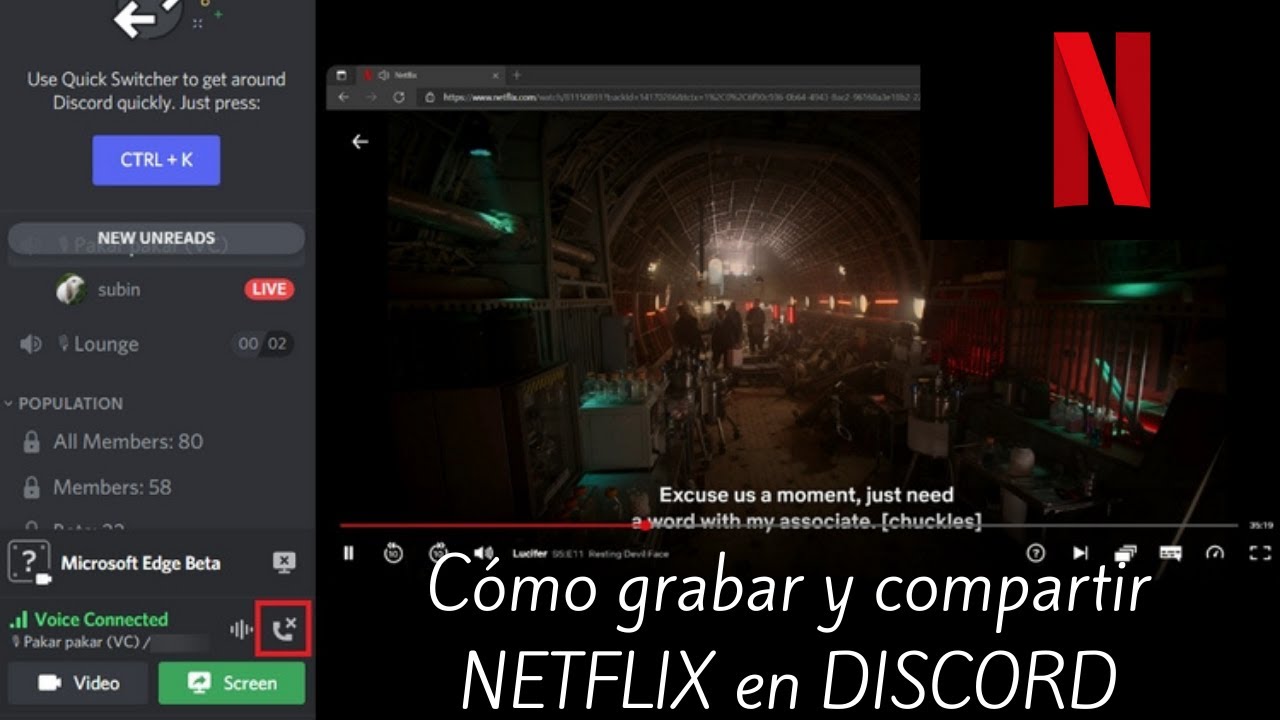
Si sigues los pasos aquí, deberías poder comenzar a transmitir desde Netflix, como aquí en este ejemplo.
Cómo solucionar el problema de la pantalla negra en Discord para PC mientras se transmite
A veces, puede aparecer una pantalla negra al intentar transmitir contenido de Netflix a través de Discord. Aquí te explicamos cómo solucionarlo.
- Abre Discord.
- Haga clic en el icono del engranaje para abrir la configuración.
- En Configuración de la aplicación, haga clic en Avanzado.
- Desactivar la aceleración de hardware.
- Haga clic en Aceptar y reinicie Discord.
Si sigue sin funcionar, puedes intentar desactivar la aceleración de hardware en tu navegador. Aquí te mostramos cómo hacerlo en Chrome.
- Abre Chrome.
- Haga clic en Configuración.
- Dirígete a Sistema y desactive la aceleración de hardware.
Para Microsoft Edge, aquí te explicamos cómo hacerlo.
- Abra Microsoft Edge.
- Haga clic en el icono de puntos suspensivos y diríjase a Configuración.
- Dirígete a Sistema y rendimiento y deshabilita la aceleración de hardware.
Para Mozilla Firefox, esto es lo que debes hacer.
- Abra Firefox.
- Haga clic en el icono de hamburguesa en la parte superior.
- Desplácese hacia abajo hasta Rendimiento.
- Desmarque la casilla junto a Usar configuración de rendimiento recomendada.
- Desmarque la casilla junto a Usar aceleración de hardware cuando esté disponible.
Ten en cuenta que desactivar la aceleración de hardware puede afectar negativamente el rendimiento de tu navegador. Sin embargo, en algunos casos, podría ayudar a solucionar el problema de pantalla negra que puedes tener mientras ves Netflix.
¡Comienza tu fiesta de streaming ahora!
Aprender este pequeño truco de Discord puede ayudarte a ti y a tus amigos o familiares a disfrutar juntos de los últimos estrenos de Netflix, incluso si están a kilómetros de distancia. Los pasos pueden parecer complicados al principio, pero una vez que lo pruebes, te darás cuenta de que es bastante sencillo.
Si no quieres que otros vean qué otros programas o películas estás viendo, borra tu historial de contenidos vistos recientemente en Netflix antes de iniciar la sesión de transmisión.
Preguntas frecuentes
P: ¿Cuántas personas pueden estar en un canal de Discord?
R: Un canal de Discord puede tener hasta 25 personas y todas pueden unirse a la transmisión. Cada servidor puede tener un total de 500 canales.
P: ¿Cuál es la velocidad recomendada para transmitir en Discord?
R: La velocidad recomendada es de al menos 5 Mbps. Eso te permitirá transmitir a una resolución constante de 720p y 60 FPS. Sin embargo, si vas a transmitir Netflix, es posible que necesites una velocidad más alta para obtener una calidad más consistente.
P: ¿Qué otras plataformas de transmisión puedo transmitir en Discord?
R: Siempre que el servicio de streaming esté disponible para ejecutarse en un navegador, puedes transmitirlo a tu canal en Discord. Eso incluye Disney Plus, Amazon Prime, Hulu y más.