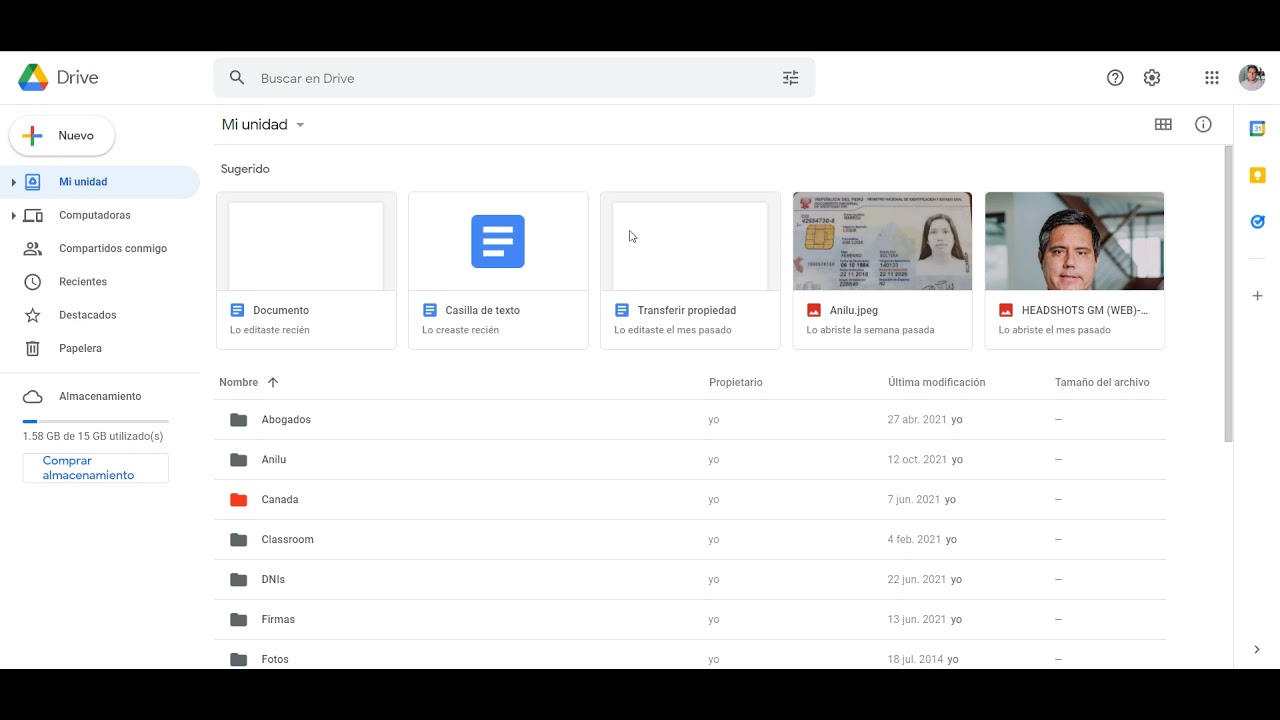
Cuando abres Google Drive, se muestra una lista de archivos a los que has accedido recientemente. Es una función que ayuda a descubrir archivos, ya que te permite acceder rápidamente a los archivos a los que has accedido recientemente. También se llama Sugerido, aparece en la parte superior de la página y muestra una vista previa de los archivos a los que has accedido recientemente.
Por lo general, estas sugerencias se basan en el historial de acceso a los archivos. Puedes usar esta función en las versiones web y de aplicación de Google Drive. Sin embargo, si deseas eliminar estas sugerencias, también es posible. En este artículo, analizaremos cómo eliminar las sugerencias de archivos sugeridas en Google Drive.
Eliminar sugerencias de Google Drive desde la configuración
Hay dos tipos de sugerencias que aparecen en Google Drive.
- Mostrar archivos sugeridos en mi Drive: recibirás sugerencias personalizadas en función de tu actividad reciente cuando uses Drive. Esta función puede mejorar significativamente la productividad al proporcionar rápidamente los archivos necesarios sin necesidad de realizar búsquedas que consumen mucho tiempo.
- Mostrar archivos sugeridos en Compartido conmigo: es similar a lo anterior, pero enumera un conjunto de archivos y carpetas compartidos entre usted y otras personas. Cualquier archivo se edita o se agrega y ocupa la parte superior de la sugerencia.
Para eliminar Sugerencias en Google Drive de Configuración, estos son los pasos que debes seguir:
- Abra Google Drive en el navegador de su PC.
- Inicia sesión con tu cuenta de Google.
- Haga clic en el ícono de engranaje en la parte superior derecha.
- Seleccione Configuración en el menú desplegable.
- Vaya a la pestaña General .
- Desplácese hacia abajo hasta la sección Archivos sugeridos .
- Desmarque las opciones Mostrar archivos sugeridos en Mi unidad y Mostrar archivos sugeridos en Compartido conmigo .
- Presione Listo para guardar los cambios.
- Vuelva a abrir Google Drive para ver si se ha eliminado la función Archivos sugeridos.
Cómo eliminar una sugerencia de archivo en particular en Google Drive
¿Quieres eliminar una sugerencia de archivo en particular en Google Drive? ¿Google te sugiere archivos incorrectos? Esto es lo que puedes hacer.
- Abra Google Drive.
- Verá una lista de archivos sugeridos.
- Vaya al archivo que desea eliminar.
- Haga clic derecho en el archivo.
- En el menú desplegable, seleccione No es una sugerencia útil.
Esto ayudará a Google Drive a refinar su algoritmo y garantizar que no vuelva a recomendar el archivo.
Ocultar documentos a todo el mundo
Si te preocupa revelar demasiada información, lo mejor es mantener la confidencialidad de tus archivos de Google Drive. Una forma de hacerlo es eliminar la lista de archivos sugeridos, que puede mostrar la actividad reciente y los nombres de los archivos. Afortunadamente, Google Drive ofrece una configuración sencilla para ocultar esta información, que se puede eliminar fácilmente. Además, puedes eliminar manualmente cualquier archivo específico de la lista sugerida. Estos métodos son rápidos y fáciles de seguir, y solo te llevarán unos minutos completarlos.
Para aumentar aún más su productividad, consulte cómo vincular Google Drive a Microsoft Teams para acceder rápidamente a sus archivos.
Preguntas frecuentes
P: ¿Cómo elimino la actividad de Google Drive?
R: Para eliminar una actividad de Google Drive, acceda a myactivity.google.com. Desde allí, seleccione Eliminar en la actividad que desea eliminar. Luego, presione Todo el tiempo. Elija Siguiente y luego Eliminar para finalizar la tarea.
P: ¿Puede el propietario de un Google Drive ver quién lo vio?
R: Sí, el propietario de un Google Drive puede ver quién lo ha visto. Para ello, el propietario debe ir a la sección de usuarios activos, que se encuentra en la parte superior derecha de la página. Sin embargo, la única información disponible es el dispositivo o la dirección IP del usuario.