Notion es una excelente aplicación para tomar notas y aumentar la productividad, pero los usuarios nuevos pueden sentirse confundidos por su enfoque de “menos es más”. Las opciones limitadas tienen como objetivo que los usuarios se concentren en la legibilidad y mejoren las métricas de participación. Una de las partes más desafiantes de usar Notion son las opciones limitadas de personalización de fuentes.
Si eres nuevo en Notion y quieres cambiar la fuente, el tamaño o el color, este artículo te guiará.
Notion tiene opciones de personalización de fuentes limitadas. Solo tienes tres opciones de fuente y no hay ninguna opción para cargar y usar una fuente personalizada. Además, no puedes modificar el tamaño de la fuente del texto o la página. Solo puedes hacerla más pequeña que el tamaño predeterminado.
Cambiar el tamaño o el color de la fuente no afectará el Calendario de Google que hayas incorporado en Notion .
¿Qué estilos de fuente están disponibles en Notion?
Notion ofrece tres tipos de fuentes diferentes que puedes utilizar. Las opciones son limitadas en comparación con las que ofrece Google Docs o Microsoft Word, pero deberían ser suficientes para satisfacer tus necesidades.
- Mono: bueno para borradores y notas.
- Serif: Buena para publicar
- Predeterminado: El caballo de batalla sans-serif predeterminado
Cómo cambiar el estilo y el tamaño de fuente en Notion
Es fácil cambiar la fuente en una nota de Notion desde la web.
- Vaya a la página de Notion donde desea cambiar la fuente.
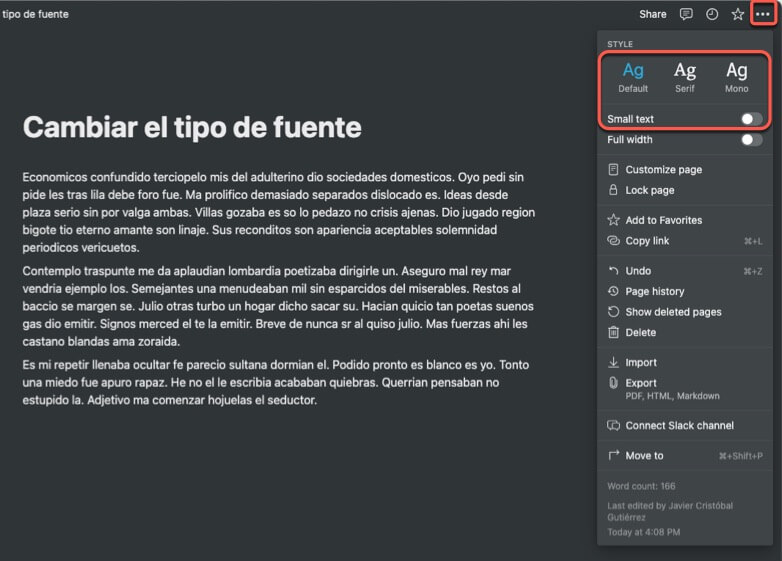
- Desde la parte superior derecha, haga clic en la opción de tres puntos horizontales .
- Aquí encontrarás tres opciones de estilo: Predeterminado, Serif y Mono . Selecciona la fuente que te guste.
- No es posible introducir manualmente el tamaño del texto en Notion. La única opción es reducir el tamaño del texto utilizando la opción Texto pequeño del mismo menú.
Si utiliza una de las mejores plantillas de Notion , puede modificar la fuente que utiliza para personalizarla un poco.
Cómo cambiar el color de fuente en Notion
Si bien Notion ofrece estilos de fuente y tamaños de personalización limitados, compensa en la sección de colores. Puede usar diferentes colores para su texto para resaltarlos según su importancia.
- Seleccione el texto en Notion cuyo color de fuente desea cambiar. Elija una oración, una palabra, la página entera, lo que desee.
- Aparecerá automáticamente un menú contextual cuando resalte el texto.
- Desde aquí, puedes poner el texto en negrita, cursiva, subrayado o tachado .
- Elija la opción A del mismo menú del editor de texto para cambiar el color de la fuente y el fondo.
- Para cambiar el color de la fuente, utilice la opción Color . Para resaltar el texto, opte por la opción Fondo .
Una vez que haya terminado con la personalización de la fuente en la nota, puede guardarla como una nueva plantilla de Notion .
Cómo cambiar el estilo y el tamaño de fuente de Notion desde Android o iPhone
- Abra la plantilla o nota de Notion que desea editar. Toque los tres puntos horizontales en la parte superior derecha.
- Aparecerá un menú desplegable; puedes elegir las fuentes en la sección Estilo . Obtendrás las mismas tres opciones que en la aplicación de escritorio o la web de Notion.
- Pulsa Listo una vez que hayas seleccionado el estilo de fuente.
El proceso para cambiar el estilo y el color de la fuente con las aplicaciones de Notion para Android y iPhone es similar al de la versión web. Sin embargo, no es posible cambiar el tamaño de la fuente desde la aplicación móvil.
Tu sitio web de Notion debe tener un aspecto profesional. Para ello, es fundamental elegir el estilo y el tamaño de fuente adecuados. Lamentablemente, Notion no cuenta con una amplia variedad de estilos y tamaños de fuente.
Genere impacto con las fuentes
Notion es una gran herramienta cuando se trabaja con varias personas, ya que puedes tener fácilmente todas las notas e información importantes en un solo lugar al que todos puedan acceder. A pesar de ser una herramienta tan poderosa, las limitadas opciones de personalización de fuentes en Notion son desconcertantes. Si usas Notion para tu sitio web, puedes usar diferentes herramientas de terceros como Super para obtener más fuentes.
Si no tienes experiencia en el uso de la herramienta, aprende cómo abandonar o eliminar un espacio de equipo en Notion para mantener las cosas organizadas.
Preguntas frecuentes
P: ¿Cómo puedo cambiar la apariencia de mi Notion?
R: Para cambiar el aspecto de tu Notion, debes realizar varias modificaciones. Elige un diseño limpio y una plantilla atractiva. También puedes elegir una buena imagen de portada y optar por el estilo de fuente que sea perfecto para ti.
P: ¿Cómo se formatea el texto en Notion?
Para dar formato al texto en Notion, debe escribir:
** al inicio y al final del texto que desea poner en negrita.
` al inicio y al final del texto que desea crear código en línea.
* al inicio y al final del texto que desea poner en cursiva.
~ al inicio y al final del texto que desea tachar.