Enviar correos electrónicos en Gmail es fácil, incluso si intentas enviar archivos grandes sin usar Google Drive . Si bien enviar un correo electrónico generalmente solo requiere unos pocos clics, habrá casos en los que tu correo electrónico se quede atascado en la carpeta de mensajes en cola. Esto puede ser muy frustrante, especialmente si el correo electrónico que escribiste debe enviarse con urgencia. Esto es lo que debes hacer para solucionar el problema de los correos electrónicos en cola en Gmail.
¿Qué son los correos electrónicos en cola en Gmail?
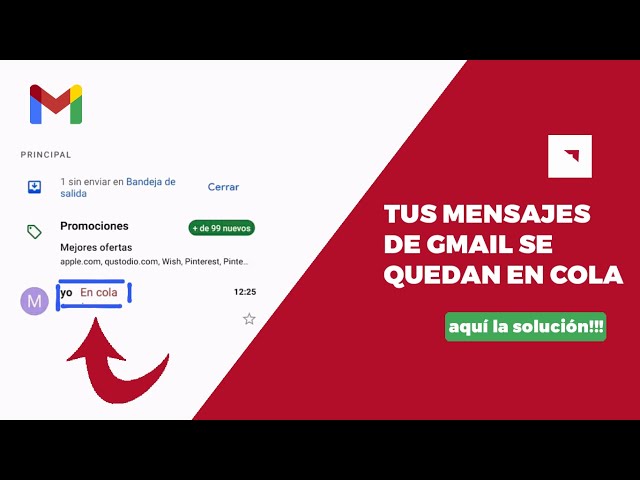
¿Estás intentando enviar un correo electrónico, pero no llega al destinatario? En su lugar, Gmail puede mostrarlos como En cola y enviarlos con el tiempo. Sin embargo, habrá casos en los que se quedarán bloqueados en la Bandeja de salida de Gmail de forma indefinida.
Los correos electrónicos en cola se producen por diversas razones. Para empezar, es posible que hayas alcanzado tu límite diario de envío de correos electrónicos en Gmail. Las cuentas de Gmail normales tienen un límite diario de 500. Las cuentas de Google Workspace pueden enviar hasta 10 000 por día. Otra posible causa de los correos electrónicos en cola es que tu conexión se interrumpa justo en el momento en que pulsas enviar.
Por último, asegúrese de verificar si los servidores de Gmail están en funcionamiento, ya que los tiempos de inactividad significan que su correo electrónico no se enviará.
Cómo solucionar el problema de los correos electrónicos en cola en Gmail (cuatro métodos)
Si ninguna de las razones anteriores es la correcta, es posible que haya otra causa que haga que tus correos electrónicos se queden atascados en la carpeta de mensajes en cola de Gmail. A continuación, se muestran algunas posibles soluciones para solucionar el problema de los mensajes en cola de Gmail.
1. Deshabilitar y habilitar Google Sync
Si usas Gmail en tu teléfono, habrá ocasiones en las que tu cuenta experimente problemas de sincronización. Esto hace que el correo electrónico se quede atascado en la Bandeja de salida en lugar de enviarse al destinatario previsto. Puedes intentar deshabilitar y luego habilitar la sincronización de Gmail en tu teléfono para ayudar a resolver el problema. Aquí te explicamos cómo.
- Abra la aplicación Gmail .
- Toque el icono de la hamburguesa .
- Seleccione el ícono de engranaje para abrir Configuración.
- Toque la cuenta que tiene problemas.
- Desplácese hacia abajo y active la casilla junto a Sincronizar Gmail en Uso de datos.
- Toque el cuadro nuevamente.
Una vez hecho esto, vuelva a abrir la aplicación Gmail y verifique si su correo electrónico se envió correctamente o no.
2. Comprueba si estás en modo sin conexión
El modo sin conexión de Gmail te permite revisar tu bandeja de entrada y buscar correos electrónicos sin una conexión a Internet. También puedes intentar responder correos electrónicos, pero como tu dispositivo está sin conexión, se pondrán en cola. Si bien esto es útil, puede causar problemas de envío, especialmente cuando estás conectado a una red inestable. Puedes desactivar la función sin conexión de Gmail para evitar este problema.
- Abra Gmail en su navegador.
- Toca el ícono de engranaje junto a tu foto de perfil.
- Haga clic en Ver todas las configuraciones.
- Vaya a la pestaña Sin conexión .
- Quita la marca de la opción Habilitar correo sin conexión para deshabilitar la funcionalidad sin conexión de Gmail.
Después de hacer esto, actualice la pestaña de Gmail en su navegador y vea si el problema aún persiste.
3. Borrar la memoria caché de la aplicación Gmail
Una caché de aplicación sobrecargada también puede provocar que los correos electrónicos vayan a una cola en lugar de a su destinatario correcto. La buena noticia es que es fácil borrar la caché en la versión de la aplicación de Gmail para Android para solucionarlo rápidamente. A continuación, te explicamos cómo hacerlo.
- Abra la aplicación Configuración.
- Desplácese hacia abajo y seleccione Aplicaciones.
- Busca Gmail y presiónalo.
- Toque Almacenamiento.
- Seleccione Borrar caché.
4. Restablezca su conexión
Por último, pero no por ello menos importante, deberías intentar restablecer tu conexión. Enviar correos electrónicos en Gmail no consume mucho ancho de banda, pero las conexiones inestables pueden causar problemas en el proceso. Dirígete a tu enrutador, apágalo y déjalo así durante unos 30 segundos. Vuelve a enchufarlo y vuelve a conectarlo.
Si tienes otra forma de conectarte a Internet, como tus datos móviles, intenta usarla primero y comprueba si finalmente puedes enviar mensajes sin problemas.
Envía sin preocupaciones
Que tus correos electrónicos queden estancados en el limbo puede ser muy frustrante. Si no los controlas, también puedes perder mucha productividad. Con suerte, estas soluciones te ayudarán a evitar el problema de las colas en el futuro. Ahora que puedes volver a enviar correos electrónicos sin preocupaciones, consulta cómo crear un grupo de correo electrónico en Gmail para mejorar la productividad.
Preguntas frecuentes
P: ¿Cuál es el límite diario de correos electrónicos enviados en Gmail?
R: El límite diario para enviar mensajes en cuentas normales es de 500. Las cuentas de Google Workspace pueden enviar hasta 10 000 mensajes por día, según el paquete que tengan. Si alcanzas el límite, debes esperar 24 horas antes de volver a enviar un mensaje.
P: ¿Qué es el modo sin conexión de Gmail?
A: Esta función exclusiva de la Web le permite leer, buscar y responder sus correos electrónicos incluso sin una conexión. Cuando responda correos electrónicos, sus mensajes se pondrán en cola antes de enviarse una vez que tenga una conexión.
P: ¿Los correos electrónicos en cola en Gmail se envían eventualmente?
R: Sí, pero no siempre. Si alcanzas el límite de envío diario, tu mensaje en cola se enviará después de 24 horas. Por otro lado, si la aplicación tiene problemas con la memoria caché, es posible que tengas que solucionar el problema manualmente.