Al igual que cualquier otra aplicación de mensajería, Telegram requiere que los usuarios verifiquen sus cuentas con un código específico durante el registro o el inicio de sesión. Se trata de una medida de seguridad para evitar el uso no autorizado de su cuenta. Sin embargo, algunos usuarios han experimentado problemas al utilizar códigos de verificación para iniciar sesión en sus cuentas de Telegram. En esos casos, es importante saber cómo iniciar sesión en Telegram sin un código de verificación.
¿Puedes iniciar sesión en Telegram sin un código de verificación?
En sentido estricto, no hay forma de iniciar sesión en Telegram sin una verificación secundaria, ya que de lo contrario se comprometería la seguridad de tu cuenta. Por lo tanto, si esperabas omitir la verificación y acceder a tu cuenta de Telegram, eso no es posible.
Sin embargo, existe un proceso para iniciar sesión en Telegram sin ingresar un código de verificación. En su lugar, ingresa una contraseña o escanea un código QR, aunque existen otras restricciones. Aun así, esta es una opción útil, especialmente si no puedes acceder a tu teléfono o estás usando Telegram sin un número de teléfono.
Cómo iniciar sesión en Telegram sin código de verificación
Hay tres métodos diferentes para iniciar sesión en su cuenta de Telegram sin un código de verificación.
1. Inicia sesión con tu contraseña
Si tienes habilitada la verificación en dos factores para Telegram , puedes iniciar sesión en tu cuenta con una contraseña. Esto también agregará una capa adicional de seguridad a tu cuenta de Telegram, lo que evitará que piratas informáticos o estafadores obtengan acceso a tu cuenta.
Para utilizar la función Contraseña, debe seguir los pasos a continuación:
- Abrir Telegram .
- Toque el menú de hamburguesa para abrir el menú desplegable.
- Pulsa Configuración en el menú que se abre. En iPhone, encontrarás esta opción en la barra inferior.
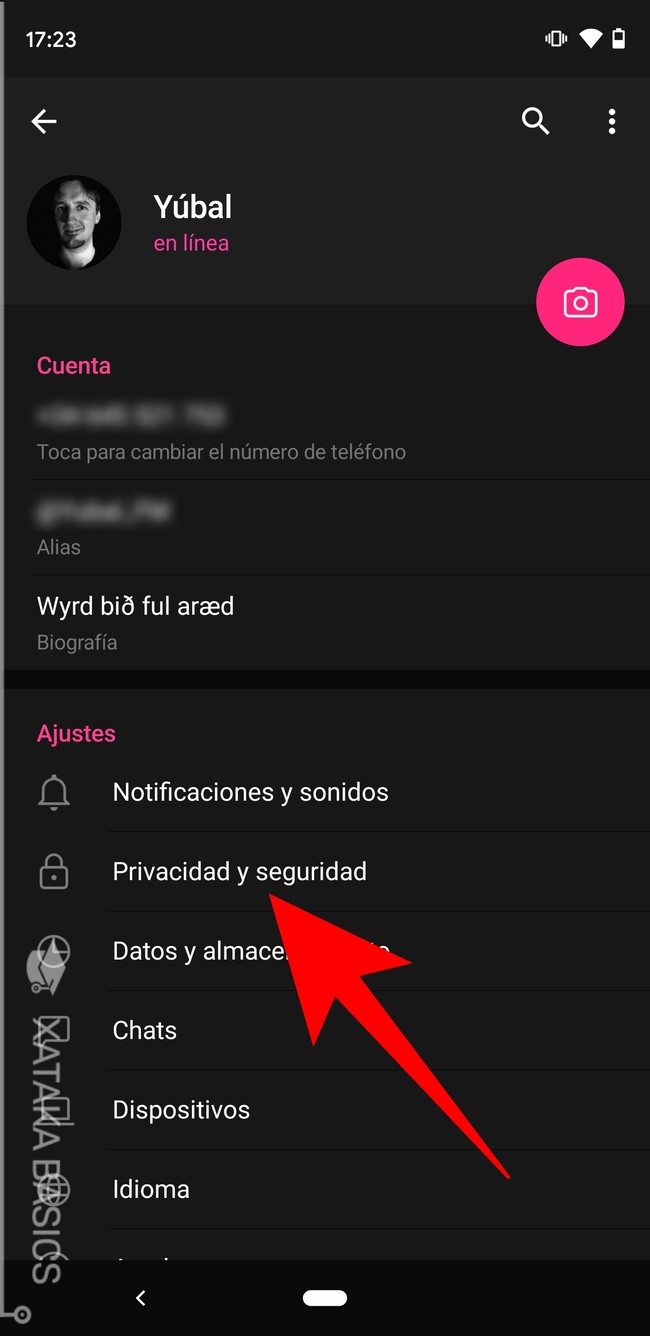
- Busque y toque Privacidad y seguridad en la lista de opciones.
- Toque Verificación en dos pasos en la sección Seguridad.
- Debe ingresar y confirmar la contraseña para configurar la verificación en dos pasos.
- Durante la configuración, se le pedirá que ingrese una ID de correo electrónico si olvida la contraseña 2FA.
- Se envía un código de verificación a la dirección de correo electrónico enviada, que deberá ingresar para confirmar.
- Regresar a la configuración de verificación en dos configuraciones; puede cambiar o deshabilitar la contraseña y cambiar el correo electrónico de recuperación aquí.
- Regrese y se activará la verificación en dos pasos.
Aquí puede configurar la contraseña adicional y eliminar la necesidad de un código de verificación.
2. Inicia sesión en la aplicación de escritorio de Telegram
También puedes usar un código QR para iniciar sesión en Telegram en un dispositivo secundario, como una computadora portátil, sin un código de verificación. A diferencia de la verificación en dos pasos, no hay ninguna característica adicional que debas habilitar primero. El único problema es que la opción solo funciona cuando estás configurando la aplicación de escritorio de Telegram.
- Abre Telegram en tu PC y haz clic en el botón Iniciar mensajería .
- Telegram mostrará un código QR para iniciar sesión en la siguiente pantalla.
- En tu teléfono, abre Telegram y ve a Configuración Dispositivos.
- Toque el botón Vincular dispositivo de escritorio .
- Continúe escaneando el código QR en su computadora. Una vez que el código QR se haya escaneado correctamente, verá todos los chats en su PC.
3. Inicia sesión en Telegram Web
Si desea iniciar sesión en Telegram en su teléfono sin ingresar un código de verificación, su única opción es usar Telegram Web.
- Abre Telegram Web en el navegador de tu teléfono.
- Elija la opción Iniciar sesión mediante código QR .
- En otro dispositivo, ve a Ajustes de la aplicación Telegram. Selecciona Dispositivos en Ajustes.
- Seleccione la opción Escanear código QR o Vincular a dispositivo de escritorio. Espere hasta llegar a la página Escanear código de barras.
- Escanee el código de barras disponible para iniciar sesión en la cuenta. Luego de escanearlo, Telegram se abrirá en el dispositivo móvil sin necesidad de un código de verificación.
Si ha habilitado la autenticación de dos factores para su cuenta, se le pedirá que la ingrese después de escanear el código QR.
Asegure su inicio de sesión
¿Quieres acceder a tu cuenta de Telegram sin introducir un código de verificación? Aunque Telegram no permite oficialmente a los usuarios omitir este paso, existen formas de lograrlo. Sin embargo, es importante controlar cuántos dispositivos están conectados a tu cuenta de Telegram. Si sospechas de algún acceso no autorizado, puedes finalizar todas las demás sesiones de Telegram.
Preguntas frecuentes
P: ¿Cómo puedo iniciar sesión en Telegram sin un código QR?
R: Para iniciar sesión en Telegram sin un código QR, puedes usar la función Contraseña. Cuando configures esta función, podrás usar Telegram en otro teléfono sin necesidad de un código de verificación o un código QR.
P: ¿Cómo deshabilitar la verificación en dos pasos en Telegram?
R: Para desactivar la verificación en dos pasos en Telegram, abre Telegram y ve a Configuración. Selecciona Privacidad y seguridad. En la sección Seguridad, elige Verificación en dos pasos. Ingresa la contraseña y presiona el ícono de la derecha. Selecciona Cambiar contraseña y desactiva la contraseña. Selecciona Desactivar. Esto desactivará la verificación en dos pasos.