¿Encontró una alternativa a Zoom que se adapta mejor a sus necesidades? Entonces, tiene sentido cancelar su suscripción a Zoom y ahorrar dinero. Después de todo, ¿qué sentido tiene pagar por Zoom si no necesita sus funciones premium? Además, puede volver a suscribirse o reactivar su membresía cuando lo necesite.
Pero, ¿cómo cancelar tu suscripción a Zoom? Continúa leyendo mientras exploramos todas las formas conocidas de cancelar tu suscripción a Zoom. Pero antes de eso, veamos los dos requisitos previos para finalizar tu membresía.
Requisitos previos para cancelar su suscripción a Zoom
Debes cumplir las siguientes condiciones para cancelar tu suscripción a Zoom:
- Debes haber comprado la suscripción en línea.
- Debe ser el propietario o administrador de la cuenta.
- Si tiene un rol personalizado, debe tener privilegios de facturación.
Cómo cancelar tu suscripción a Zoom desde la Web
Siga estos pasos para cancelar su suscripción a Zoom en el portal web:
- Visita Zoom.us.
- Inicie sesión en su cuenta haciendo clic en la opción Iniciar sesión en la esquina superior derecha.
- Verifica tu cuenta usando el código enviado a tu teléfono o correo electrónico.
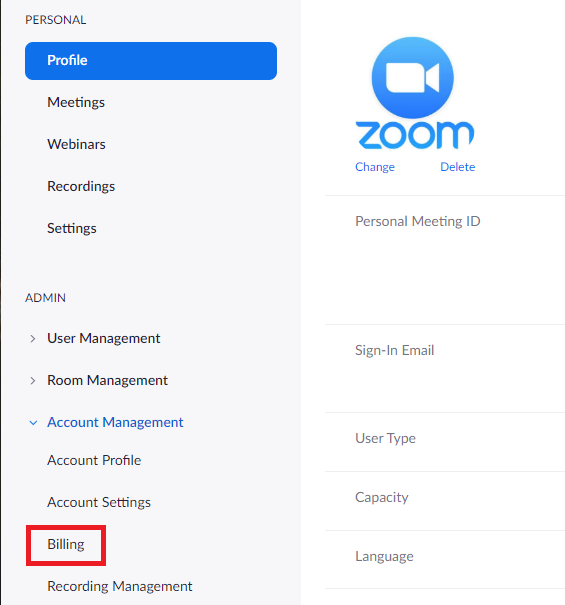
- En el menú de navegación de la izquierda, haz clic en Administración de cuentas . Luego, selecciona Facturación en el submenú que se abre.
- En la primera pestaña, es decir, Planes actuales , elige el plan que deseas cancelar y haz clic en Cancelar plan . Esto detendrá la renovación automática de tu suscripción.
- Aparecerá una ventana emergente de confirmación en la pantalla. Haga clic en Confirmar cancelación para confirmar la acción.
Esto cancelará con éxito su suscripción paga de Zoom. Además, revise su bandeja de entrada para ver si recibió un correo electrónico con el mismo mensaje.
Vale la pena señalar que, al cancelar su suscripción a Zoom, todas sus grabaciones en la nube también quedarán inaccesibles. También se eliminarán de forma permanente 30 días después de la cancelación. Por lo tanto, guarde sus grabaciones de Zoom antes de cancelar la suscripción.
Puedes cambiar tu nombre de Zoom incluso después de cancelar tu suscripción.
Cómo cancelar tu suscripción a Zoom en Android
Estos pasos te ayudarán a cancelar tu suscripción a Zoom en Android si la compraste a través de Google Play:
- Abre Google Play Store en tu dispositivo. Asegúrate de haber iniciado sesión en la misma cuenta que usaste para comprar tu suscripción a Zoom. De lo contrario, cambia de cuenta.
- Toque el ícono Cuenta en la esquina superior derecha.
- Vaya a Suscripciones de pagos .
- En Suscripciones de pagos, seleccione Suscripciones .
- Encuentra la suscripción de Zoom en la lista.
- Toque Cancelar suscripción y siga las instrucciones en pantalla.
Si se le solicita que elija un motivo para la cancelación, seleccione uno de la lista y toque Continuar . Confirme su acción tocando Cancelar suscripción .
Tenga en cuenta que desinstalar Zoom de su teléfono no cancelará su suscripción.
¿Cómo cancelar tu suscripción a Zoom en iOS?
Si te has suscrito a Zoom directamente desde tu iPhone, deberás cancelar la suscripción desde la App Store.
- Abre la Configuración de tu iPhone.
- En la parte superior, toca tu nombre.
- Busque y toque Suscripciones .
- Toque Zoom .
- Por último, elija la opción Cancelar suscripción .
Podrás seguir disfrutando de tu suscripción premium de Zoom hasta la próxima fecha de facturación. En ese momento, todos los privilegios pagos se eliminarán de tu cuenta. Puedes desinstalar Zoom de tu Mac después de cancelar la suscripción.
Cómo volver a suscribirse o reactivar su suscripción a Zoom
Debe realizar los siguientes pasos antes de la fecha de renovación para deshacer, volver a suscribirse o reactivar su suscripción cancelada de Zoom.
- Vaya a Zoom.us e inicie sesión en su cuenta haciendo clic en la opción Iniciar sesión en la esquina superior derecha.
- Haga clic en Administración de cuentas en el menú de navegación izquierdo y seleccione Facturación en el submenú abierto.
- En Planes actuales , busque el plan cancelado al que desea volver a suscribirse o reactivar.
- Aparecerá un cuadro de diálogo con los términos y condiciones de su plan. Léalos detenidamente o haga clic en el botón Continuar con la activación .
- Siga los pasos en pantalla para realizar el pago.
Cómo obtener reembolsos por planes pagos de Zoom
Si no ha utilizado su cuenta paga de Zoom en el último ciclo de facturación, puede solicitar un reembolso. Para enviar una solicitud y conocer el monto del reembolso, siga estos pasos:
- Inicie sesión en el portal web de Zoom.
- Haga clic en Administración de cuentas y luego en Facturación en el menú de navegación de la izquierda.
- En Planes actuales , busque el plan que desea cancelar y haga clic en Cancelar plan para detener su renovación automática.
- La opción Cargos en disputa aparecerá en la pantalla si su cuenta es elegible para un reembolso. Haga clic en ella.
- En la siguiente ventana encontrará el importe del reembolso.
- Acepte los términos de reembolso y haga clic en Reembolsar .
Cómo cancelar una suscripción adicional en Zoom
Los pasos para cancelar una suscripción complementaria (paga) en Zoom son:
- Inicie sesión en el portal web de Zoom desde su PC.
- En el menú de navegación de la izquierda, haga clic en Administración de cuentas y luego en Facturación .
- En Planes actuales , haga clic en Cancelar plan junto al complemento para cancelar su renovación automática.
- Aparecerá una ventana emergente de confirmación. Confirme su acción.
Recibirá un correo electrónico sobre la cancelación de la suscripción complementaria de Zoom en su ID de correo electrónico registrada.
Hacer zoom o no hacer zoom
Zoom es una plataforma de videoconferencia costosa, pero también incluye muchas funciones que satisfacen las necesidades de todos. Sin embargo, algunos de nosotros tal vez no queramos demasiado y nos limitemos a una opción básica o más que promedio, como Google Meet.
Preguntas frecuentes
P: ¿Perderé el acceso a las grabaciones en la nube después de cancelar mi suscripción a Zoom?
R: Perderás el acceso a las grabaciones en la nube después de cancelar tu suscripción a Zoom. Para volver a acceder a ellas, debes suscribirte a un plan con grabaciones en la nube dentro de los 30 días, después de los cuales se eliminarán de forma permanente.
P: ¿Cómo encontrar la próxima fecha de facturación para la suscripción a Zoom?
R: La próxima fecha de facturación de su suscripción a Zoom se puede ver en la sección Facturación en Administración de cuentas .
P: ¿Puedo cancelar mi suscripción a Zoom en cualquier momento?
R: Puedes cancelar tu suscripción a Zoom en cualquier momento, pero asegúrate de hacerlo antes del próximo ciclo de facturación. De lo contrario, la suscripción se renovará automáticamente.