¿Te imaginas pasar horas intentando organizar una hoja de cálculo de Google por fecha y que otro usuario realice cambios accidentales en una de las celdas? Eso podría hacerte perder horas de trabajo. ¿Quieres evitar que esto suceda? Entonces es hora de que aprendas a bloquear celdas en Hojas de cálculo de Google. Eso evitará que alguien pueda realizar cambios en dichas celdas. Sigue esta guía para aprender cómo hacerlo.
Cómo bloquear celdas específicas en Hojas de cálculo de Google
Al bloquear celdas en Hojas de cálculo de Google, evitas que otras personas cambien los datos ingresados. Esta es una excelente opción si varias personas trabajan simultáneamente en un archivo en Hojas de cálculo de Google y no quieres que cambien celdas específicas.
- Abra Hojas de cálculo de Google.
- Resaltar una celda o varias celdas.
- Haga clic derecho y seleccione Ver más acciones de celda.
- Haga clic en Proteger rango.
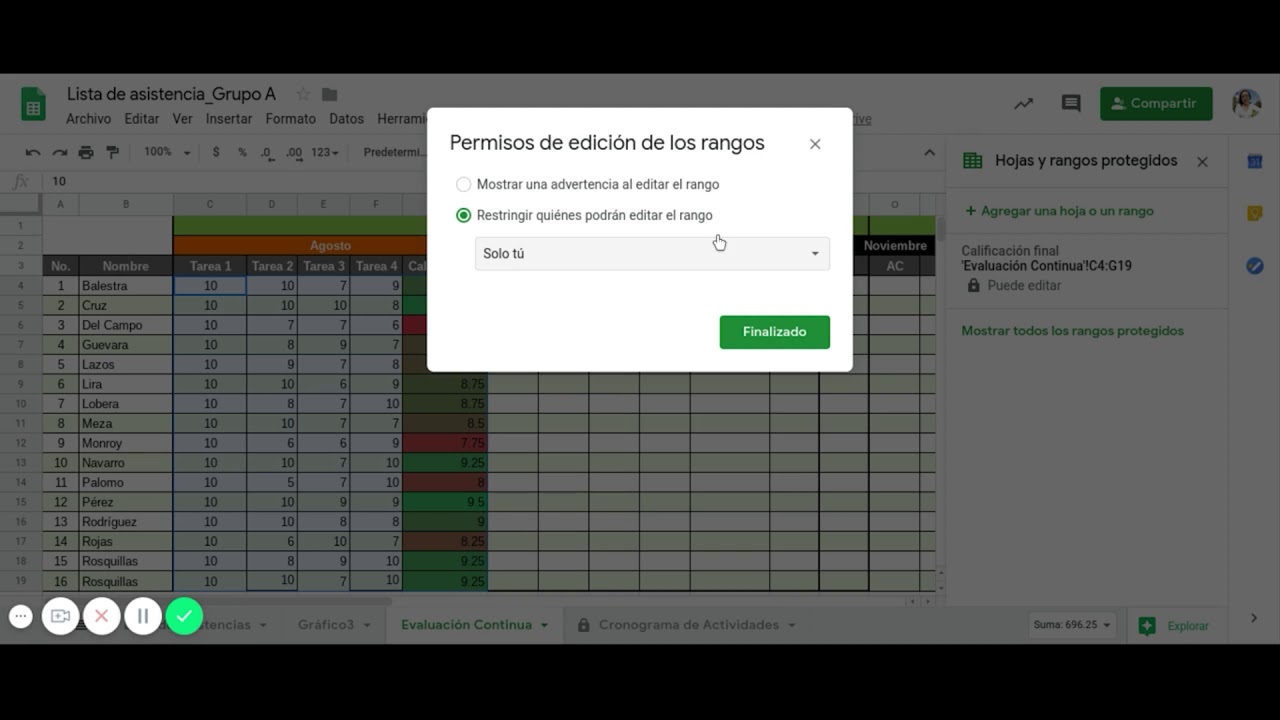
- Seleccione Establecer permisos.
- Seleccione Restringir quién puede editar este rango.
- Haga clic en el menú desplegable y seleccione Sólo usted.
- Seleccione Listo una vez finalizado.
Es posible que también desees agregar una casilla de verificación en Hojas de cálculo de Google para resaltar las celdas bloqueadas.
Cómo bloquear celdas en Hojas de cálculo de Google pero otorgar acceso de edición a personas específicas
Lo mejor es que Google Sheets también te permite bloquear celdas y, al mismo tiempo, otorgarles permisos de edición a personas específicas. Esto es genial para equipos grandes que colaboran en una hoja compartida, pero no todos tienen la misma tarea. Aquí te explicamos cómo hacerlo.
- Seleccione las celdas requeridas, haga clic derecho sobre ellas y seleccione Proteger rango en el submenú Ver más acciones de celda .
- Bloquee el rango de celdas y luego establezca permisos.
- Activar o desactivar restringir quién puede editar este rango.
- Haga clic en el menú desplegable y seleccione Personalizado .
- Añade los correos electrónicos de los colaboradores en el cuadro de texto debajo de Agregar editores:
- Haga clic en Listo .
Si el archivo es privado y no se ha compartido con nadie, deberá cambiar el acceso para permitir que los nuevos editores trabajen en las celdas. Recibirá un aviso como el que se muestra a continuación si su archivo sigue siendo privado.
Cómo permitir la edición de celdas pero advertir a los usuarios primero en Hojas de cálculo de Google
Bloquear celdas en Hojas de cálculo de Google no siempre es una buena idea. En muchos casos, es posible que solo quieras advertir a las personas antes de que editen una celda. Esto les dará tiempo a las personas para dejar de realizar cambios en caso de que sea accidental.
- Seleccione las celdas requeridas, haga clic derecho sobre ellas y seleccione Proteger rango en el submenú Ver más acciones de celda .
- Vaya a la opción Establecer permisos .
- Activar o desactivar una advertencia al editar este rango.
Con este conjunto, cualquiera que intente editar las celdas protegidas verá esta advertencia a continuación antes de poder realizar una edición.
Cómo bloquear todas las celdas en Hojas de cálculo de Google
Cambiar los permisos de acceso es la forma más sencilla de evitar que otros modifiquen los datos ingresados en cualquiera de las celdas de un archivo de Hojas de cálculo de Google. Siga estos pasos para bloquear todas las celdas.
- Abra Hojas de cálculo de Google.
- Haga clic en Compartir en la parte superior derecha.
- En Acceso general, asegúrese de configurar el acceso al Visor.
Aquellos con acceso de edición a celdas específicas aún pueden editar el archivo incluso si el Acceso general está configurado como Solo visualizador.
Cómo bloquear una celda en Google Sheets desde Android o iPhone
No puedes bloquear celdas en Hojas de cálculo de Google con la aplicación para Android o iPhone. Sin embargo, lo que sí puedes hacer es cambiar la configuración de acceso general a Visor para que otras personas puedan seguir viendo el archivo, pero no puedan realizar cambios en él. Sigue estos pasos.
- Abra el archivo en su aplicación.
- Toque el ícono Compartir en la parte superior.
- Seleccione Administrar acceso.
- Toque Cambiar en Acceso general.
- Asegúrese de que esté configurado como Visor.
Protege tus celdas en Google Sheets ahora
Con estos trucos, puedes proteger tus celdas de cambios accidentales en Google Sheets. No hay nada más molesto que perder el progreso debido a pulsaciones de teclas accidentales. Ahora, si quieres añadir un toque de productividad y creatividad, aquí te mostramos cómo aprovechar el poder de ChatGPT en Google Sheets.
Preguntas frecuentes
P: ¿Las celdas permanecerán bloqueadas si se transfiere la propiedad de la hoja?
R: Sí. Todas las configuraciones de la hoja permanecerán iguales incluso si se transfiere la propiedad del archivo.
P: ¿Cualquier persona puede bloquear celdas en Hojas de cálculo de Google?
R: No son solo los propietarios de archivos los que pueden bloquear celdas en Hojas de cálculo de Google. Cualquier persona con privilegios de edición puede cambiar la configuración de protección de celdas en una Hoja de cálculo.
P: ¿Se pueden cambiar las configuraciones de rango existentes en Hojas de cálculo de Google?
R: Sí, puede cambiarlos en cualquier momento. Resalte las celdas protegidas y vuelva a abrir el menú Hojas y rangos protegidos . Seleccione Cambiar permisos para realizar los cambios que desee.