todos los archivos y carpetas de Dropbox en tu dispositivo local es la mejor opción para crear una copia de seguridad o acceder a ellos sin conexión. Esto también resulta útil si planeas migrarlos a un almacenamiento en la nube que no sea Dropbox. Este artículo cubre los pasos detallados para todos los archivos y carpetas de Dropbox en PC, Mac, Android y iPhone.
Lo que debes saber antes de todos los archivos y carpetas de Dropbox
Antes de analizar la descarga de archivos de Dropbox a su almacenamiento local, a continuación se detallan dos aspectos cruciales que debe recordar:
- Solo puedes una carpeta si tiene menos de 250 GB y tiene menos de 10 000 archivos .
- Las carpetas de más de 250 GB se comprimirán en un archivo .zip .
Cómo todos los archivos y carpetas de Dropbox
1. archivos desde Dropbox Web
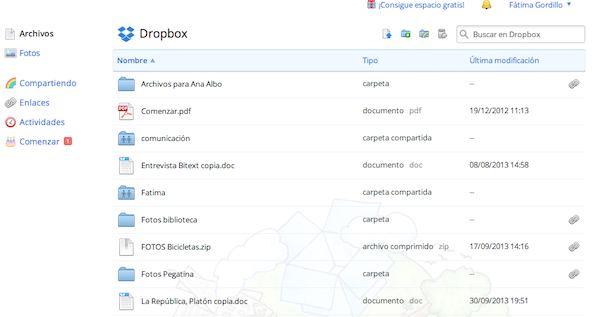
La forma más sencilla de archivos y carpetas de Dropbox es a través de la web. Puedes todos los archivos y carpetas seleccionándolos y luego usando la opción que aparece.
- Vaya a Dropbox.com .
- Inicie sesión en su cuenta de Dropbox.
- En la siguiente pantalla, haga clic en Todos los archivos en el panel lateral izquierdo.
- Coloque el cursor sobre los archivos y carpetas que desea .
- Haz clic en la casilla de verificación que se encuentra junto a ellos. También puedes hacer clic en la casilla de verificación que se encuentra junto a Nombre para seleccionarlos todos.
- Seleccione la opción en la parte superior.
Todos los archivos y carpetas de Dropbox seleccionados se án en tu dispositivo local. Si planeas deshacerte de tu cuenta, considera eliminar primero todos los archivos de Dropbox .
2. Usa la aplicación Dropbox en tu PC o Mac
Si tienes demasiados archivos en Dropbox, los desde la web puede ser una molestia. En su lugar, utiliza la aplicación de Dropbox en tu PC o Mac. En la versión gratuita, el servicio á todos los archivos en tu computadora; solo tendrás que copiarlos donde quieras.
- Instala la aplicación Dropbox en tu PC o Mac.
- Luego inicia sesión en tu cuenta de Dropbox.
- Se creará una carpeta de Dropbox en su PC y Mac después de completar el proceso de configuración inicial.
- Dropbox sincronizará todos los archivos almacenados con tu PC. Una marca de verificación verde junto a un archivo o carpeta significa que se ha descargado en tu dispositivo.
Si no desea todos los archivos y carpetas, sino solo un conjunto seleccionado de carpetas, puede configurar qué carpeta desea guardar en su PC o Mac.
- Haga clic en el icono de Dropbox en la barra de tareas, haga clic en su perfil y seleccione Preferencias .
- A continuación, dirígete a Sincronizar y haz clic en Seleccionar carpetas . Ahora, puedes marcar y desmarcar las carpetas que quieras en tu PC.
- Una vez hecho esto, haga clic en Aplicar .
- Dropbox solo á los archivos necesarios; podrás copiarlos en cualquier lugar.
Si compras alguno de los planes pagos de Dropbox, puedes conservar algunos de tus archivos en la nube y algunos seleccionados en tu PC. Después de eso, puedes considerar cancelar tu suscripción a Dropbox.
3. Descarga archivos de Dropbox en tu Android o iPhone
Puedes usar la aplicación de Dropbox para Android o iPhone para archivos almacenados a tu teléfono. Este método funciona mejor cuando quieres un archivo específico, no todo lo que has subido.
- Instala la aplicación de Dropbox en tu Android o iPhone.
- Inicie sesión en su cuenta y, en la siguiente pantalla, toque la pestaña Archivos en la parte inferior.
- Toca los tres puntos verticales junto a los archivos que deseas en tu dispositivo. También puedes mantener presionados los archivos y seleccionar Guardar en el dispositivo en los tres puntos verticales en la esquina superior derecha.
- Seleccione Guardar en el dispositivo y luego siga las instrucciones en pantalla.
El archivo de Dropbox seleccionado ya está guardado en tu móvil. Luego, puedes usar el administrador de archivos de tu teléfono para buscar y compartir los archivos.
¿Dónde están los archivos que descargué de Dropbox?
Si no has modificado la configuración predeterminada de tu computadora, todos los archivos que descargues de Dropbox se guardarán en tu carpeta Descargas .
- La carpeta Descargas está disponible en Mac en la barra lateral del Finder y en el Dock.
- En Windows, la carpeta Descargas está disponible en Esta PC.
- En Android o iPhone, use la aplicación de administrador de archivos y busque el archivo en la sección recientes o de descargas.
Guarda todos tus archivos de Dropbox localmente
Si sigue la guía anterior, podrá guardar todos sus archivos preferidos en Dropbox de forma local en su dispositivo. Si bien el proceso es bastante sencillo, recuerde que más de 250 GB se comprimirán en un archivo .zip. Si descarga todos los archivos en su dispositivo, podrá fusionar fácilmente dos cuentas de Dropbox .
Preguntas frecuentes
P: ¿Por qué tengo problemas al archivos grandes de Dropbox?
R: Si tienes problemas para archivos grandes de Dropbox, debes asegurarte de tener una conexión a Internet estable. Una mala conexión a Internet es una de las principales razones por las que ocurren estos problemas. Puedes cambiar a un mejor plan de Internet o los archivos de forma individual o en lotes pequeños para resolver este problema.
P: ¿Cómo copio archivos en Dropbox?
R: Para copiar un archivo en Dropbox, haz clic derecho sobre él y selecciona Copiar. Puedes pegar fácilmente el archivo o la carpeta copiados donde quieras.