Los altavoces y pantallas inteligentes Echo de Amazon con tecnología Alexa ofrecen una gran calidad de sonido en un paquete pequeño. Además, gracias a Alexa, pueden facilitarte la vida diaria al permitirte controlar los dispositivos inteligentes de tu hogar, enviar recordatorios oportunos y más. Incluso puedes usar tu Echo como despertador para despertarte a tiempo todos los días. Pero ¿sabías que puedes configurar tu música favorita como alarma para Alexa en tu Echo?
En esta guía, le mostraremos cómo configurar una alarma usando Alexa, usar su música favorita como tono de alarma y crear una rutina de Alexa.
Cómo configurar una alarma con Alexa en tu Amazon Echo
La forma más sencilla de configurar una alarma con Alexa en tu Echo es mediante un comando de voz. Simplemente pídele a Alexa que configure una alarma a la hora a la que quieres despertarte. Supongamos que quieres configurar una alarma para las 7 am Luego di: “Alexa, despiértame a las 7 am”. Por supuesto, puedes cambiar la hora o personalizar el tono de la alarma usando la aplicación Alexa.
Si no quieres usar un comando de voz, también puedes configurar una alarma manualmente usando la aplicación Alexa en tu teléfono. A continuación, te indicamos cómo hacerlo:
- Inicie la aplicación Alexa en su teléfono y diríjase a la sección Más en la esquina inferior derecha.
- Seleccione la opción Alarmas y temporizadores del menú.
- Toque el botón Más (+) encima de Agregar alarma .
- Seleccione el dispositivo y la fecha en la que desea configurar la alarma tocando Seleccionar junto a Dispositivo y Fecha .
- Presione Seleccionar junto a Sonido y elija el tono de alarma que desea usar.
- Pulse Guardar para configurar la alarma.
También puedes personalizar fácilmente una alarma existente al tocarla. Luego, puedes modificar el sonido de la alarma y hacer que se repita varios días de la semana.
Cómo configurar tu música como tono de alarma de Alexa
Puedes hacer que Alexa reproduzca música de tu servicio de streaming preferido como alarma o que reproduzca una canción específica o música de tu artista favorito para despertarte. Lo mejor de esto es que ni siquiera necesitarás la aplicación Alexa para hacerlo. Simplemente dale un comando de voz a Alexa para que use tu música preferida como sonido de alarma.
Pero para que esta función funcione, primero tendrás que vincular tu servicio de streaming de música preferido con Alexa. De forma predeterminada, Alexa utiliza Amazon Music, pero también te permite conectar Spotify o Apple Music para transmitir canciones en Amazon Echo o Echo Dot .
Cómo vincular Spotify con Amazon Alexa
- Inicie la aplicación Alexa en su teléfono y vaya a la sección Más .
- Toque Configuración .
- Desplácese hacia abajo y seleccione Música y podcasts en la sección Preferencias de Alexa .
- Toque el botón Vincular nuevo servicio y seleccione Spotify .
- Pulse el botón Habilitar para usar .
- Pulsa Aceptar .
Si bien puedes agregar canciones locales a Spotify para reproducirlas, no se pueden usar como sonido de alarma.
Cómo vincular Apple Music con Amazon Alexa
- Abra la aplicación Alexa en su dispositivo y seleccione Más .
- Pulse la opción Configuración .
- Vaya a la sección Preferencias de Alexa y seleccione Música y podcasts .
- Toca Vincular nuevo servicio y selecciona Apple Music .
- Presione el botón Habilitar para usar y acceda a su cuenta de iCloud .
- Le pedirá que ingrese el código de autenticación de dos factores.
- Toque Permitir .
Una vez que se haya conectado, Alexa le informará que su cuenta se ha vinculado correctamente. Los pasos para vincular su cuenta de Spotify/Apple Music son los mismos para Android y iPhone.
Ahora que has vinculado correctamente tu cuenta de streaming de música, puedes pedirle a Alexa que use una canción de tu elección como tono de alarma. Para ello, simplemente di: “ Alexa, despiértame con [nombre de la canción] a las [hora] ”.
A continuación se muestran algunos ejemplos:
- Alexa, despiértame con Stay With Me de Miki Matsubara en Spotify mañana a las 7 am.
- Alexa, configura una alarma para las 7:30 a. m. para reproducir It’s Time de Imagine Dragons en Apple Music.
- Alexa, despiértame con Paper Planes de MIA a las 6 a. m. todos los días de la semana.
También puedes usar toda tu lista de reproducción en lugar de solo una canción. Para ello, di: Alexa, despiértame a las [hora] con la lista de reproducción [nombre de la lista de reproducción] .
A continuación se muestran algunos ejemplos:
- Alexa, programa una alarma para las 7 am de mañana para reproducir mi lista de reproducción de openings de anime en Spotify.
- Alexa, despiértame con mi lista de reproducción de canciones favoritas en Apple Music.
- Alexa, despiértame a las 7:30 am todos los días de la semana con mi lista de reproducción Work Hard, Play Hard en Amazon Music.
Alexa guardará tu canción o lista de reproducción en el menú de tonos de alarma. Luego, puedes personalizar la hora, la canción, la fecha y el dispositivo según lo necesites. Para ello, abre Alexa Más Alarmas y temporizadores Alarmas Tu alarma Sonido / Fecha / Dispositivo / Hora / Repetir .
Cómo crear una rutina de Alexa con alarma musical en Amazon Echo
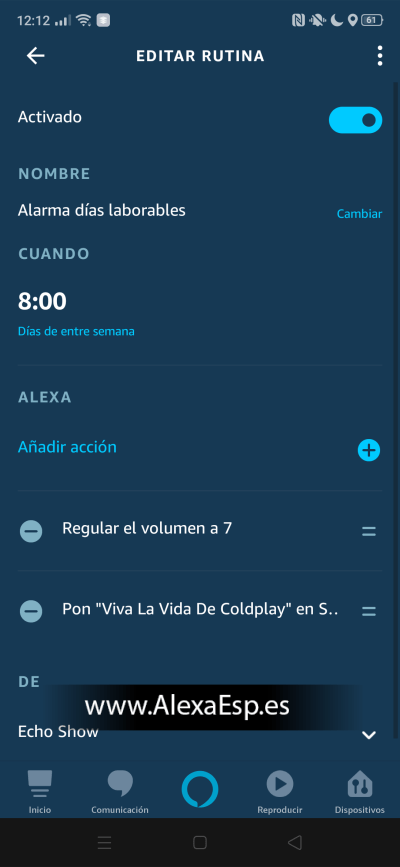
No es necesario que configure una alarma una y otra vez para cada día de la semana. En lugar de eso, puedes crear una rutina con la aplicación Alexa para esto.
Si bien este proceso es más largo para configurar una alarma, puedes conectar varios dispositivos para que funcionen juntos después de que la alarma comience a sonar. Por ejemplo, puedes configurar las luces inteligentes para que se enciendan cuando la alarma comience a sonar.
A continuación te explicamos cómo puedes crear una rutina de Alexa:
- Abra la aplicación Alexa y toque Más .
- Seleccione Rutinas y presione el botón más ( + ).
- Asigne un nombre a esta rutina en el campo Ingresar nombre de rutina y toque Cuando esto suceda .
- Toque Programar y seleccione A la hora .
- Establece la hora en que quieres que suene la alarma y qué días quieres que se repita.
- Pulse el botón Siguiente para guardar su selección.
- Toque Agregar acción y elija Música y podcasts de la lista.
- Escribe el nombre de la canción, artista, lista de reproducción o estación con la que quieres despertarte y pulsa Proveedor .
- Configure el servicio de transmisión de música desde el que desea reproducir la canción.
- También puedes configurar un temporizador para detener la reproducción de la canción. Pulsa Siguiente .
- Toque Elegir dispositivo y seleccione el dispositivo desde el cual desea reproducir la alarma.
- Pulse el botón Guardar .
Para configurar las luces inteligentes para que se enciendan cuando la alarma comience a sonar, toca Agregar acción y elige Hogar inteligente . Selecciona Luces , elige un dispositivo y toca Siguiente . Puedes personalizar aún más el brillo y el color si el dispositivo lo admite. Una vez que hayas realizado los cambios, toca Encendido Siguiente Guardar para guardar la rutina.
Despierta con tu canción favorita con Alexa
Evita despertarte con tonos de alarma aburridos. En su lugar, despierta con algo que te resulte más atractivo. Puedes transformar por completo el desarrollo de tu mañana si tienes a Alexa a tu lado.
Ya sea que desee comenzar el día despertándose con su canción favorita o desee agregar más acción para despertarse, esta guía debería ayudarlo a lograrlo. Si encuentra útil esta publicación, eche un vistazo a nuestra guía sobre cómo convertir su apartamento en una casa inteligente .
Preguntas frecuentes
1. ¿Puedo configurar Alexa para que reproduzca música como alarma?
A. Sí. Puedes pedirle a Alexa que use una canción de tu elección como tono de alarma. Para ello, simplemente di: Alexa, despiértame con [nombre de la canción] a las [hora].
2. ¿Cómo configuro Spotify como alarma de Alexa?
A. Puedes configurar fácilmente cualquier canción que esté en Spotify como tu alarma de Alexa dándole un comando de voz. Simplemente di: Alexa, despiértame con [nombre de la canción] en Spotify a las [hora] todos los días de la semana.
3. ¿Cómo agrego música a mi alarma de Alexa?
A. Puedes darle un comando de voz a Alexa para que configure una alarma con la canción que elijas. Ejemplo: Alexa, despiértame con [nombre de la canción] en Spotify a las [hora] todos los días de la semana. Alexa agregará tu canción al menú de tonos de alarma.