Gracias a las maravillas de la tecnología moderna, ahora es muy fácil trabajar en línea. Si en su trabajo tiene que firmar documentos constantemente y está cansado de hacerlo básicamente, tal vez quiera considerar hacerlo electrónicamente. Afortunadamente, existen algunas formas sencillas de firmar archivos PDF directamente desde Google Chrome.
Esto podría ayudarte a ahorrar mucho tiempo y aumentar tu productividad, ya que no tendrás que molestarte en primero el PDF y luego firmarlo. Si usas una Mac, aquí te mostramos cómo firmar un PDF en la aplicación Mail.
Cómo firmar archivos PDF en Google Chrome de tres maneras
Existen varias formas de empezar a firmar archivos PDF en Google Chrome. A continuación, enumeramos las tres formas más seguras y sencillas de hacerlo.
1. Firmar manualmente con Google Drive
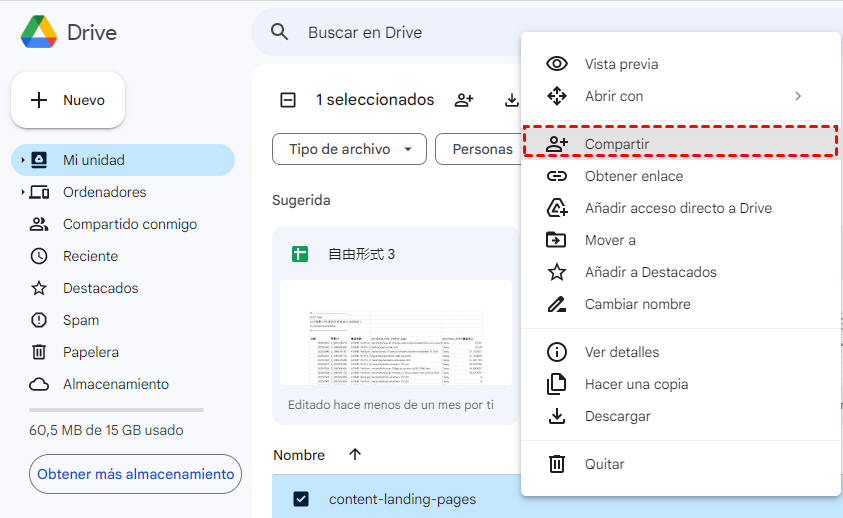
Google Drive es un fantástico sistema de almacenamiento en la nube con todas las funciones que puedas desear. Y sí, también puedes usarlo para firmar archivos PDF.
- Abra Google Drive en Chrome y haga clic en Nuevo.
- Seleccione Cargar archivo y cargue el PDF que necesita firmar.
- Abra el archivo y haga clic en Abrir con Google Docs
- En la ventana de Google Docs, haga clic en Insertar .
- Seleccione Dibujo y luego Nuevo.
- Haga clic en el ícono Línea y seleccione Garabatear.
- Realiza tu firma, luego haz clic en Guardar y cerrar.
- Haga clic en la imagen y, en el menú debajo, seleccione Detrás del texto para poder arrastrarla libremente por el documento sin afectar el formato.
Si bien es sencillo, este método tiene la desventaja de que no todos los archivos PDF se pueden convertir bien a un documento de Google. Si lo guarda como PDF, el texto que rellene aparecerá desordenado. Por lo tanto, es mejor utilizar este método para documentos simples.
Es mejor convertir los documentos de Google en archivos PDF después de firmarlos para garantizar que no se pierda el formato del texto.
2. Utilice extensiones de terceros
La tienda de extensiones de Google Chrome está repleta de extensiones de terceros que te permiten firmar archivos PDF desde el navegador. Una de las mejores extensiones para esta tarea es Signer.Digital. Es gratuito y facilita la firma de archivos PDF.
Hay muchas extensiones de Chrome que te ayudan a firmar documentos digitalmente. Solo asegúrate de que la que elijas tenga buenas críticas. Como medida de seguridad, busca más críticas fuera de la tienda de extensiones de Google Chrome.
→ Prueba Signer.Digital
3. Utilice Adobe Acrobat en línea
No es necesario nada para probar Adobe Acrobat en línea. Esto no solo le permitirá firmar sus documentos electrónicamente, sino que también le permitirá completar el PDF de forma gratuita.
- Abra Adobe Acrobat en línea .
- Haga clic en Seleccionar un archivo y cargue el archivo que desea completar.
- Haga clic en Agregar firma en el lado izquierdo de la pantalla.
- Selecciona Tipo para que la aplicación genere automáticamente una imagen para ti. Dibuja para crear tu propia firma. Por último, selecciona Imagen si quieres cargar un archivo.
- Haga clic en Guardar.
- Arrastre la firma y haga clic en el lugar donde desea colocarla en el documento.
La firma digital es el camino a seguir
Firmar digitalmente sus documentos es mucho más conveniente que hacerlo básicamente. Siempre que los canales que utilizan en línea sean seguros, debería considerar firmar archivos PDF en Google Chrome para el beneficio de ambas partes. Hay tres métodos que pueden ayudarle en este caso, y todos son seguros y fáciles de usar. También es posible editar y anotar archivos PDF en Google Chrome, por lo que puede hacer más que simplemente firmar documentos desde el navegador.
Preguntas frecuentes
P: ¿Tiene Google una herramienta oficial para firmar PDF?
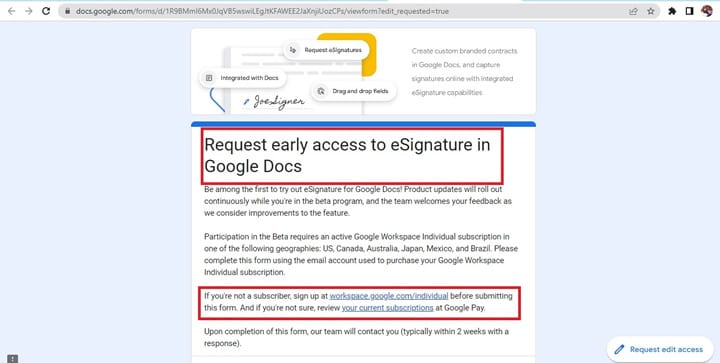
R: No es así. Debes cargar archivos en Google Drive usando Chrome, convertirlos en Google Docs y luego agregar una firma o un garabato usando las herramientas integradas. Hay muchas extensiones para firmar PDF en Google Chrome, pero Google no fabrica ninguna.
P: ¿Cómo puedo crear una imagen de mi firma en Google Chrome?
R: Puedes empezar a usar cualquier herramienta de dibujo que encuentres en Google. Descarga la imagen y usa una aplicación como BG Remove, que elimina el fondo blanco de las imágenes. Guarda el resultado como un archivo PNG que puedes agregar como firma a los archivos PDF.
P: ¿Cuáles son las mejores extensiones de firma para Google Chrome?
R: Algunas de las más populares son DocuSign, Signature y signNOW. Todas son gratuitas en la tienda de extensiones de Google Chrome y también tienen excelentes críticas de los usuarios.