
Principales soluciones para el problema de compartir pantalla que no funciona en Google Meet
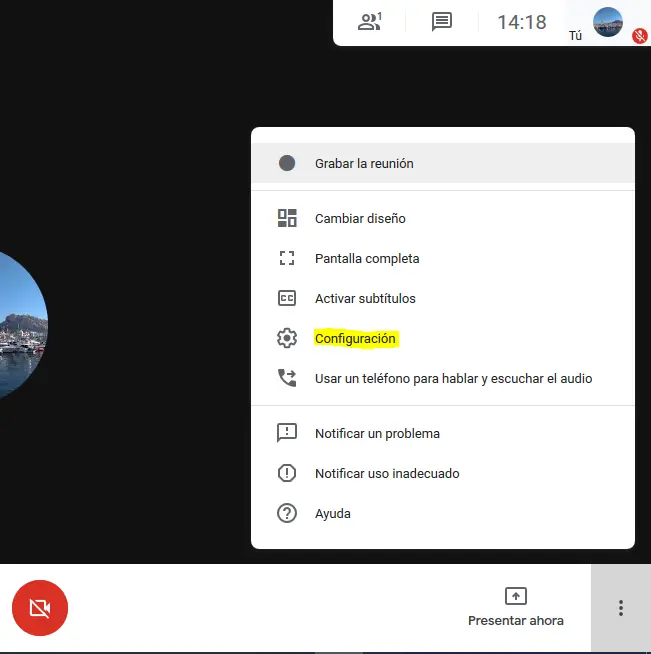
Los acuerdos de trabajo híbridos o remotos son la norma en la actualidad, y las videollamadas y las reuniones a través de Google Meet desempeñan un papel importante. La pantalla compartida desempeña otro papel importante aquí, ya que permite compartir un documento o una presentación clave durante una llamada. Pero puede haber casos en los que la pantalla compartida no funcione correctamente en Google Meet en Windows o Mac.
¿Qué debe hacer en estos casos? Siga esta guía para conocer algunas posibles soluciones para el problema de que la función de compartir pantalla no funciona en Google Meet.
Principales soluciones para el problema de compartir pantalla que no funciona en Google Meet
En primer lugar, veamos algunos errores comunes y veamos si solucionarlos puede solucionar el problema. Estos se aplican tanto a usuarios de Mac como de Windows.
1. Compruebe los controles del host
Si te uniste a la reunión como invitado y no puedes compartir tu pantalla, es posible que el anfitrión de la reunión haya olvidado habilitar este permiso. Google Meet solo tiene habilitada la opción de compartir pantalla de forma predeterminada para los participantes. Pero si el anfitrión la ha deshabilitado, la opción de compartir pantalla aparecerá en gris. Pídele al anfitrión que habilite la opción de compartir pantalla para todos.
- Vaya a Controles del host en la parte inferior de la pantalla.
- Activar la gestión de host .
- Ahora, en la sección Permitir a todos , activa la opción Compartir su pantalla .
Después de esto, cualquier participante en la llamada de Meet podrá compartir su pantalla.
2. Realizar comprobaciones básicas
Antes de pasar a los pasos de solución de problemas avanzados, verifique las opciones básicas. Compruebe si su conexión a Internet funciona correctamente y si no hay problemas de estabilidad. Reiniciar el navegador también puede ayudar en algunos casos.
3. Desactivar extensiones para reducir interferencias
Demasiadas extensiones activas ( bloqueadores de anuncios , bloqueadores de scripts, etc.) o complementos en tu navegador podrían interferir con la función de compartir pantalla en Google Meet. Puedes determinar la causa del problema deshabilitando cada una de ellas individualmente e identificando qué extensión es la responsable.
Los pasos pueden variar según el navegador, pero aquí le mostramos cómo deshabilitar las extensiones en su navegador.
- Abra el navegador.
- Haga clic en los tres puntos verticales.
- Seleccione Extensiones Administrar extensiones.
- Desactivar todas las extensiones activas.
Una vez hecho esto, comprueba si la función de compartir pantalla de Google Meet funciona sin ninguno de ellos. Si es así, habilítalos individualmente para averiguar cuál es el culpable.
4. Verifique los permisos del navegador para la cámara y el micrófono
Es posible que no haya otorgado a su navegador el permiso necesario, por lo que la función de compartir pantalla no funciona en Google Meet. Asegúrese de que su navegador tenga permiso para usar la cámara y el micrófono siguiendo los pasos a continuación:
- Abre Google Chrome en tu PC.
- Haga clic en los tres puntos verticales en la esquina superior derecha.
- Haga clic en Configuración.
- Vaya a Privacidad y seguridad.
- Haga clic en Configuración del sitio.
- Vaya a las opciones de Cámara o Micrófono .
- Comprueba los sitios permitidos y no permitidos y si Google Meet está en la sección de permitidos . Si ves que Google Meet está en la sección de bloqueados , haz clic en él y permite el acceso a la cámara y al micrófono.
Si los pasos anteriores no funcionan, siga algunos consejos de solución de problemas sobre qué hacer cuando su micrófono no funciona en Google Meet .
5. Desactiva el HDR en tu monitor
Si tienes dos monitores y puedes compartir la pantalla mientras usas Google Meet en uno pero no en el otro, comprueba la configuración HDR. Si tienes un monitor de alta gama compatible con HDR, es posible que no te permita compartir la pantalla mientras usas Google Meet en Google Chrome y Windows.
Para desactivarlo siga los pasos a continuación.
- Abra la configuración de Windows (Win + I).
- Haga clic en Sistemas y vaya a Pantalla .
- Haga clic en Configuración de color de Windows HD y desactive la opción Usar HDR si está activada.
6. Actualizar los controladores de vídeo
Si los controladores de pantalla y GPU de tu PC están desactualizados, esto puede impedir que la función de compartir pantalla funcione en Google Meet.
Si bien Windows puede encontrar el nuevo controlador, estos son opcionales y tardan un tiempo en aparecer en la lista de actualizaciones. En su lugar, puede el controlador más reciente del OEM utilizando el número de modelo del dispositivo y la clave de usuario correspondiente.
Siga estos pasos para e instalar el controlador:
- Encuentra las especificaciones del modelo del dispositivo
- Verifique la caja en la que se embaló el dispositivo.
- Verifique los detalles de la factura.
- Una vez que tenga el modelo del dispositivo, busque el sitio web del OEM y descargue el controlador correcto.
- Una vez descargado, haga doble clic para iniciar la instalación y siga el asistente de instalación.
Asegúrese de comprobar si el problema se resuelve después de la instalación. Si esto no funciona, le sugerimos que desinstale el controlador existente y su software y vuelva a instalar el controlador.
7. Habilite la grabación de pantalla en su navegador
En una Mac, debes otorgarle permiso a tu navegador para grabar la pantalla para que compartir pantalla funcione en Google Meet en Mac.
- Presione las teclas Comando + Espacio en su teclado para abrir Spotlight Search, escriba Preferencias del Sistema y presione Retorno.
- Busque la opción Seguridad y privacidad y haga clic en ella.
- Busque y haga clic en Grabación de pantalla .
- Comprueba si tu navegador puede grabar la pantalla. Si no es así, haz doble clic en el icono del candado que aparece en la parte inferior izquierda, introduce la contraseña y cambia el permiso.
Ahora cierra las ventanas y vuelve a Google Meet. El problema debería estar resuelto. Ten en cuenta que los pasos anteriores solo se aplican a navegadores de terceros como Chrome, Firefox, Microsoft Edge, etc.
Pero si usas Safari para iniciar Google Meet, deberás seguir una ruta diferente.
- Presione la tecla Comando + Espacio en su teclado para abrir Spotlight Search , escriba Safari y presione Retorno.
- Haga clic en “Safari” en la esquina superior izquierda.
- Haga clic en Preferencias .
- Vaya a la opción Sitios web en la sección de la barra de herramientas.
- Seleccione la opción Compartir pantalla en el menú de la izquierda. Mientras hace todo esto, asegúrese de que Google Meet se ejecute en una pestaña.
- Aparecerá un menú en el que encontrarás los nombres de los sitios web que se están ejecutando actualmente en tu Mac y que requieren permiso para grabar la pantalla. Desde allí, ve al sitio web de Google Meet y, si aparece Denegar , cámbialo a Preguntar .
Esto debería solucionar de inmediato el problema de no poder compartir la pantalla en Google Meet. Si eres un usuario frecuente de la herramienta de reuniones en línea de Google, considera aprender los mejores atajos de teclado de Google Meet para facilitarte la vida.
¿Qué pasa si nada funciona?
Si ninguno de los trucos te funcionó, puedes probar otras dos soluciones alternativas:
Cambiar de navegador
Las probabilidades de que tu navegador tenga un problema de compatibilidad con Google Meet podrían ser altas si surge este problema. En ese caso, la única opción que queda es cambiar a otro navegador. Si usas Chrome, prueba Firefox, Microsoft Edge, Brave o navegadores similares.
Modo incógnito
Deshabilitar todas las extensiones individualmente y eliminar los archivos de caché puede llevar mucho tiempo. Puedes buscar una solución alternativa. Prueba a navegar en modo incógnito, ya que se ejecuta sin ninguna extensión de tu navegador habitual y no se verá afectado por los datos de tu caché. Puedes hacer clic en los tres puntos de cualquier navegador y buscar la opción “Nueva ventana de incógnito”.
Google Meet simplifica las reuniones en línea
Los pasos de solución de problemas anteriores deberían ayudar a resolver el problema de compartir pantalla en Google Meet. Después de eso, es posible que quieras saber cómo unirte a una llamada de Google Meet desde tu teléfono .
Preguntas frecuentes
P. ¿Cuál es la diferencia entre compartir pantalla y compartir ventana en Google Meet?
A. Si selecciona compartir pantalla, los participantes pueden ver todas las actividades en su pantalla. En cambio, si comparte una ventana, los invitados no podrán ver las actividades en la ventana o pestaña seleccionada. Incluso si cambia a otra ventana, no podrán verlas cuando comparta una ventana.
P. ¿Puedo compartir mi pantalla en Google Meet para Android?
A. Puedes compartir la pantalla en tu dispositivo Android o iOS mediante Google Meet. Para comenzar a compartir la pantalla en la aplicación Google Meet para Android, abre la aplicación en tu dispositivo y únete o inicia una reunión. Una vez en la interfaz de la reunión, busca la función para compartir pantalla, que posiblemente esté indicada por un ícono de pantalla o un botón “Compartir pantalla”.
Deja un comentario