Microsoft Teams ofrece una excelente manera de comunicarse con sus compañeros de trabajo mientras trabaja de forma remota. Pero a pesar de su popularidad, existen algunas peculiaridades extrañas en Teams en algunas funciones básicas, como la capacidad de eliminar un chat. Es posible que no pueda eliminar un chat en Microsoft Teams, pero puede ocultarlo o mostrarlo. Esto elimina el chat de su bandeja de entrada y lo mantiene concentrado en las reuniones a las que se unió en Microsoft Teams.
¿Cuál es la diferencia entre eliminar y ocultar chats en Microsoft Teams?
Microsoft Teams te da la opción de eliminar tus chats. Cuando eliminas un chat de equipo o un chat privado, también abandonarás el hilo. Las personas verán que abandonaste el chat al abrirlo. Los chats eliminados tampoco se pueden recuperar, pero permanecerán para quienes los reciban. Sin embargo, la eliminación de chats en Microsoft Teams solo está disponible si el administrador del espacio de trabajo ha habilitado la función para tu dominio.
Sin embargo, lo que hace que ocultar chats sea conveniente es que puedes eliminar chats de tu bandeja de entrada sin tener que borrar tus mensajes. Las personas que están en el chat tampoco verán que tu conversación con ellas está oculta. Es una solución alternativa conveniente cuando simplemente quieres limpiar tu bandeja de entrada.
Cómo ocultar un chat en Microsoft Teams desde tu PC
Ocultar un chat en Microsoft Teams desde tu PC es relativamente sencillo.
- Selecciona Chat para ir a tu lista de chat.
- Busca la conversación que deseas ocultar.
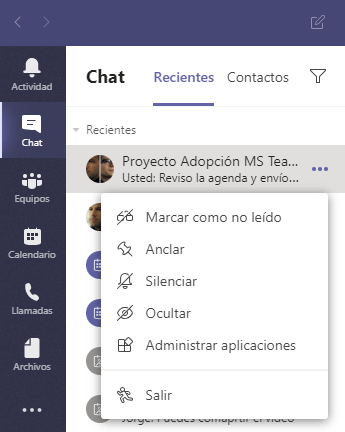
- Seleccione el ícono de tres puntos en el lado derecho del chat.
- Haga clic en Más opciones y luego en Ocultar.
Una vez oculto, el chat solo volverá a aparecer cuando otros miembros de la conversación envíen un nuevo mensaje. También puedes buscar el chat a través de la barra de búsqueda del equipo.
Cómo ocultar un chat en Microsoft Teams desde tu teléfono
- Desde el menú principal de Teams, toque el botón Chat en el centro.
- Busca el chat que deseas ocultar y mantenlo presionado.
- Toque Ocultar en el menú que aparece.
Cómo encontrar chats ocultos en Microsoft Teams
- Desde el menú principal, dirígete a la barra de búsqueda en la parte superior.
- Busca el nombre de la persona cuyo chat ha ocultado.
Al hacer esto, aparecerá el encabezado de chat oculto. Pero no te preocupes, permanecerá oculto hasta que lo muestres. Los pasos anteriores funcionarán tanto en el teléfono como en la PC.
Cómo mostrar un chat en Microsoft Teams en una PC
- Desde el menú principal, dirígete a la barra de búsqueda en la parte superior.
- Busca el nombre de la persona cuyo chat ha ocultado.
- Seleccione el ícono de tres puntos una vez que aparezca en la lista de chat de la izquierda.
- Seleccione Mostrar.
Cómo mostrar chats ocultos en Microsoft Teams en tu teléfono
Técnicamente, no puedes mostrar chats ocultos en Microsoft Teams. Sin embargo, puedes deshacer el proceso si chats ocultos usando la versión móvil.
- Mantenga presionado el chat que desea ocultar y luego presione Ocultar chat.
- Luego de hacerlo, aparecerá momentáneamente una opción Deshacer . Presiónela para deshacer la acción.
Nota: Si ha ocultado un chat usando la versión para PC de Microsoft Teams, no podrá ocultar chats a través de la versión de la aplicación.
Aumente su productividad con Microsoft Teams
Ocultar los chats en Microsoft Teams puede ayudarte a reducir el desorden en tu bandeja de entrada, lo que te permitirá concentrarte en lo esencial. Sin embargo, los hilos antiguos volverán a aparecer cuando llegue un mensaje nuevo.
Si eres nuevo en Teams y quieres saber qué más puedes hacer en la plataforma, aquí te mostramos cómo compartir tu pantalla en Microsoft Teams .