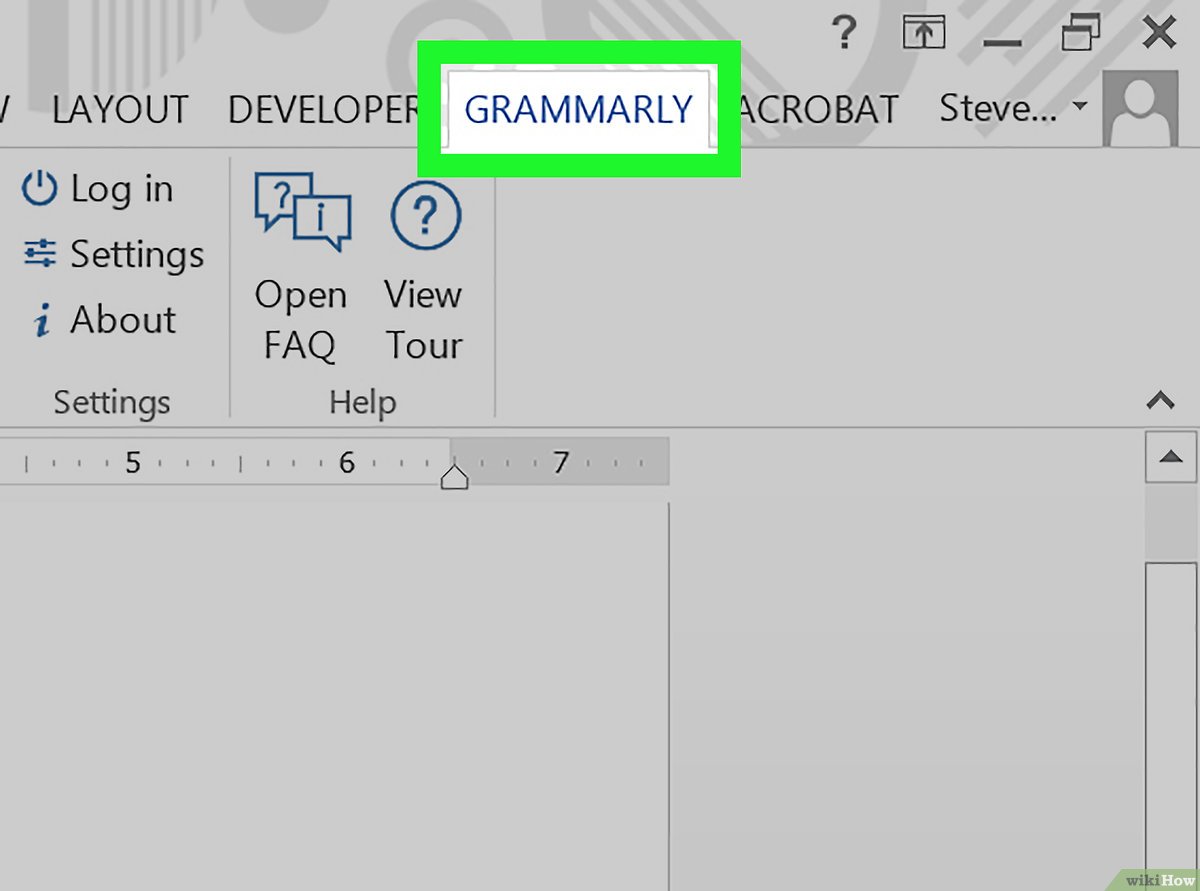
Si utiliza Microsoft Word con frecuencia para escribir documentos, correos electrónicos y proyectos, debería añadir Grammarly. Esto le ayudará a crear documentos sin errores gramaticales, sin tener que copiar y pegar su borrador de Word al editor de Grammarly. Incluso puede utilizar Grammarly con Google Docs mediante su extensión para Google Chrome. Pero por ahora, veamos cómo puede integrar Grammarly con Microsoft Word en todos los dispositivos.
Cómo agregar Grammarly a Microsoft Word en Windows
Grammarly tiene una extensión gratuita que puedes usar con Microsoft Word en Windows.
- Abra el navegador web en su PC.
- Inicie sesión en su cuenta.
- Vaya a la página de Aplicaciones .
- Haga clic en Instalar junto a Grammarly para Windows para el archivo exe.
- Vaya a la carpeta de descargas en su PC.
- Haga doble clic en el archivo exe descargado.
- Haga clic en Ejecutar en la ventana emergente Abrir archivo – Advertencia de seguridad para instalar la extensión para Windows.
- Una vez instalada, haga clic en Iniciar sesión en una cuenta existente en la ventana emergente que parece redirigir a la página de inicio de sesión. También puede hacer clic en Registrarse gratis para crear una cuenta nueva.
- Después de iniciar sesión en su cuenta en el navegador web, confirme su acción haciendo clic en Abrir Grammarly en la ventana emergente de confirmación.
Una vez configurada la extensión, el icono de Grammarly aparecerá en la parte inferior derecha de la pantalla en Microsoft Word. Puede pulsar este icono para ver todas las sugerencias de redacción o pasar el cursor sobre el texto subrayado en rojo en el documento para ver la corrección de un error individual.
Cómo agregar Grammarly a Microsoft Word en Mac
Grammarly tiene un complemento para Microsoft Word que puedes obtener en la tienda de Office. Sin embargo, este complemento pronto quedará obsoleto y ya no recibirá actualizaciones. Por eso se recomienda utilizar una extensión para Mac.
- Abra el navegador web en su Mac.
- Vaya a la página de descarga de Grammarly para Mac y descargue la aplicación.
- Haga doble clic en el icono de Grammarly en la ventana emergente Instalar Grammarly .
- Haga clic en Otorgar acceso .
- Activa Grammarly Desktop en Accesibilidad .
- Haga clic en Iniciar sesión en una cuenta existente en la siguiente ventana emergente. Si es nuevo en la plataforma, haga clic en Registrarse gratis.
Una vez que inicie sesión en su cuenta, configure su asistente de mecanografía. Después de eso, podrá ver sugerencias y correcciones de errores de gramática en documentos de Word en Mac, al igual que en Windows.
Cómo agregar Grammarly a Microsoft Word en Android o iPhone
Puedes integrar Grammarly con Google Chrome, Windows y Mac mediante extensiones. Sin embargo, en Android y iPhone, debes usar la aplicación de teclado de Grammarly si quieres acceder a la herramienta de revisión gramatical mientras usas Microsoft Word. El lado positivo es que obtienes acceso al Editor de Grammarly con la aplicación móvil, que de otro modo solo está disponible en la versión web.
En Android:
Puedes la aplicación Grammarly para Android desde Play Store y luego habilitarla para ver sugerencias gramaticales del texto que escribes en cualquier aplicación, incluido Microsoft Word.
- Descargue la aplicación de teclado Grammarly para Android .
- Inicie la aplicación una vez instalada.
- Toca Comenzar .
- Seleccione Aceptar en la ventana emergente Términos y privacidad.
- Toque Abrir configuración en la siguiente pantalla.
- Pulse Aceptar en la ventana emergente Permiso de accesibilidad requerido .
- Toque Grammarly en Accesibilidad .
- Activar Usar Grammarly – Asistente de escritura .
- Toque Permitir en la ventana emergente de confirmación.
- Vaya a la aplicación Configuración .
- Escriba Teclado en la barra de búsqueda.
- Seleccione Administrar teclados en los resultados de la búsqueda.
- Activar Grammarly .
Una vez que el teclado esté habilitado, puedes ir a la aplicación Microsoft Word en tu teléfono y comenzar a redactar un documento. Todas las sugerencias de Grammarly aparecerán justo encima del teclado.
También puedes tocar el ícono de Grammarly en la parte superior izquierda de la barra de herramientas del teclado para ver las sugerencias en detalle.
En iPhone:
Al igual que en Android, cuando habilita el teclado Grammarly para iPhone, puede ver sugerencias directamente en el teclado cuando trabaja en Microsoft Word.
- Descargue el teclado Grammarly para iPhone .
- Inicie la aplicación.
- Siga las instrucciones en pantalla y toque Siguiente según sea necesario.
- Seleccione Comenzar .
- Toca Omitir en la parte superior derecha si no quieres recibir notificaciones de la aplicación.
- Regístrate con tu ID de Google o Apple. Si ya utilizas el servicio, selecciona ¿ Ya tienes una cuenta? Iniciar sesión .
- Toque Agregar Grammarly al teclado .
- Vaya a Teclados .
- Activa Grammarly en Teclados.
- La opción Permitir acceso completo aparecerá debajo de Grammarly, la cual puedes activar para otorgar acceso completo.
- Toque Permitir en la ventana emergente de confirmación.
- Vaya a su teclado y mantenga presionada la tecla del globo ( ).
- Seleccione Grammarly de las opciones emergentes.
Si bien puedes usar Grammarly en iPhone y Android, las extensiones web y de escritorio ofrecen una mejor experiencia. Puedes ver sugerencias de corrección, claridad, participación y presentación del contenido mientras compruebas si hay plagio directamente en Microsoft Word en tu PC.
Grammarly para una redacción impecable en Microsoft Word
Grammarly es una herramienta eficaz para escribir textos sin errores para correos electrónicos, documentos y más. La mejor parte es la facilidad de uso de Grammarly en todos los dispositivos en aplicaciones como Microsoft Word. Sin embargo, sus extensiones para Windows y Mac ofrecen funciones adicionales al redactar en Microsoft Word en comparación con sus aplicaciones para Android y iPhone.
Ahora que sabe cómo agregar Grammarly a Microsoft Word, aprenda a usar Duet AI en Google Docs para redactar rápidamente correos electrónicos y documentos.
Preguntas frecuentes
P. ¿Cómo activo la revisión gramatical en Word?
A. Para activar la revisión gramatical en Microsoft Word, vaya a Revisar Ortografía y gramática. Esto abrirá la barra lateral de Gramática, que mostrará todos los errores gramaticales que tiene su documento.
P. ¿Por qué Grammarly no aparece en Microsoft Word?
A. Si no encuentra el ícono flotante de Grammarly en Microsoft Word en su PC, vaya a la bandeja del sistema ícono de Grammarly Configuración Lista de aplicaciones bloqueadas. Si encuentra Microsoft Word en la lista de aplicaciones bloqueadas, haga clic en Eliminar junto a Microsoft Word para otorgar acceso.