
Cómo eliminar todos los correos electrónicos de un remitente en Gmail
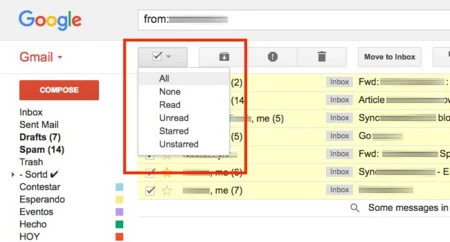
Puede resultar complicado mantener la bandeja de entrada organizada cuando se reciben con frecuencia correos electrónicos de los mismos remitentes que ya no se necesitan o que no resultan relevantes. Afortunadamente, Gmail cuenta con varias herramientas útiles que te ayudarán a mantener la bandeja de entrada organizada. Entre ellas, se incluye la posibilidad de eliminar todos los correos electrónicos de un remitente, lo que permite vaciar la bandeja de entrada y agilizar su gestión.
Esta guía le ayudará en cada paso del proceso de eliminación de todos los correos electrónicos de un remitente específico en Gmail.
Cómo eliminar todos los correos electrónicos de un remitente en Gmail desde el escritorio
A veces, puedes configurar notificaciones automáticas que terminan como correos electrónicos en tu bandeja de entrada. Pueden ser útiles por un tiempo, pero con el tiempo, congestionarán tu bandeja de entrada. Y una vez que se haya cumplido el propósito, es mejor eliminar esos correos electrónicos de un remitente en tu bandeja de entrada de Gmail. Al igual que debes eliminar todos los correos electrónicos promocionales en Gmail con regularidad.
Sin embargo, dado que no puedes obtener una vista previa de los mensajes, es posible que te pierdas archivos adjuntos importantes en el correo electrónico. Por lo tanto, asegúrate de revisar tus correos electrónicos antes de eliminarlos todos a la vez.
Puedes eliminar todos los correos electrónicos de un remitente específico en Gmail, independientemente de si has leído sus correos electrónicos más nuevos o no.
- Abre Gmail en tu PC.
- En la barra de búsqueda, ingrese Nombre del remitente.
- Haga clic en Enter para ver una lista de correos electrónicos que recibió del remitente.
- Seleccione la flecha desplegable junto a la casilla de verificación en la parte superior de los resultados de la búsqueda.
- Seleccionar todo.
- Haga clic en el botón Eliminar y listo.
Si usas un teléfono inteligente, los pasos son casi los mismos. La diferencia, sin embargo, es que tendrás que marcar cada correo electrónico manualmente. Esto hace que todo el proceso lleve mucho tiempo, por lo que se recomienda que uses tu PC para eliminar todos los correos electrónicos de un remitente en tu bandeja de entrada de Gmail.
Una vez que hayas terminado de eliminar correos electrónicos de un remitente, es posible que quieras considerar eliminar todos los correos electrónicos leídos en Gmail .
Bandeja de entrada limpia y ordenada
Una bandeja de entrada de Gmail ordenada y limpia te permite ver archivos o mensajes importantes mucho más rápido. Esto te ahorrará tiempo y te ayudará a ser más productivo, especialmente en el trabajo. Y con esta guía, seguramente podrás mantener tu bandeja de entrada más ordenada. Para mantener tus correos electrónicos más organizados, es posible que también quieras considerar la posibilidad de crear carpetas en Gmail .
Deja un comentario