Cómo ordenar automáticamente por orden alfabético en Hojas de cálculo de Google
Google Sheets y Microsoft Excel comparten muchas características similares. Quienes estén más familiarizados con Excel descubrirán que, si bien la mayoría de las funciones son las mismas, encontrarlas en Google Sheets puede convertirse en un obstáculo mientras se familiariza con el programa.
La capacidad de ordenar y filtrar datos, alfabéticamente o numéricamente, es una de las funciones más utilizadas en Microsoft Excel. Lo mismo puede decirse de Google Sheets. Sin embargo, la forma de realizar la tarea puede ser un poco diferente.
“Estoy más familiarizado con Excel, pero mi jefe quiere que usemos Google Sheets ahora. Organizar hojas de cálculo es parte del trabajo. ¿Puedes ayudarme?”
Lo mejor de Sheets, al igual que Excel, es que no tendrás que preocuparte por realizar ediciones manuales cuando quieras ordenar o filtrar tus datos. Existe una forma de ordenarlos automáticamente por columna mediante las funciones proporcionadas en las pestañas o mediante una fórmula que puedes colocar directamente en una celda.
Cómo organizar automáticamente hojas de cálculo de Google alfabéticamente
Los pasos a continuación detallarán cómo puedes organizar los datos de Google Sheet de forma automática. Me centraré en cómo hacerlo alfabéticamente, pero la misma información también se puede utilizar si prefieres organizar los datos numéricamente.
Sin embargo, antes de continuar con el objetivo final, me gustaría familiarizarme un poco más con la diferencia entre ordenar y filtrar, cómo usar cada opción para cualquier situación en la que pueda necesitarlas y también repasar las vistas de filtro.
Si ya tienes una buena comprensión de la clasificación y el filtrado y solo quieres pasar a la alfabetización automática, puedes saltarte los siguientes pasos del artículo. Para todos los demás que quieran aprender algo, tenemos mucho que cubrir, así que comencemos.
Ordenación de datos mediante filtros
A medida que analiza y trabaja con Google Sheets, se irá acumulando cada vez más contenido. En este momento, la capacidad de organizar la información se vuelve mucho más importante. Google Sheets le permite reorganizar esa información clasificándola y aplicándole filtros. Puede hacerlo tanto alfabéticamente como numéricamente, la elección es suya. También puede aplicar un filtro para limitar los datos e incluso ocultar partes seleccionadas de la vista.
Ordenación de datos
Para ordenar los datos:
- Desde su navegador (preferiblemente Google Chrome), abra una hoja de cálculo en Google Sheets .
- Resalte la celda o celdas que desea ordenar.
- Puede hacer clic izquierdo en una sola celda para resaltarla. Para varias celdas, haga clic izquierdo en la celda inicial. Mantenga presionada la tecla Mayús y luego haga clic izquierdo en la celda final.
- También se pueden seleccionar varias celdas haciendo clic izquierdo en una celda y manteniendo presionada la tecla Ctrl y haciendo clic izquierdo en otra celda. Esto resulta útil si las celdas que desea ordenar no están en secuencia.
- Para seleccionar la hoja entera, haga clic en la esquina superior izquierda de la hoja o presione Ctrl+A simultáneamente.
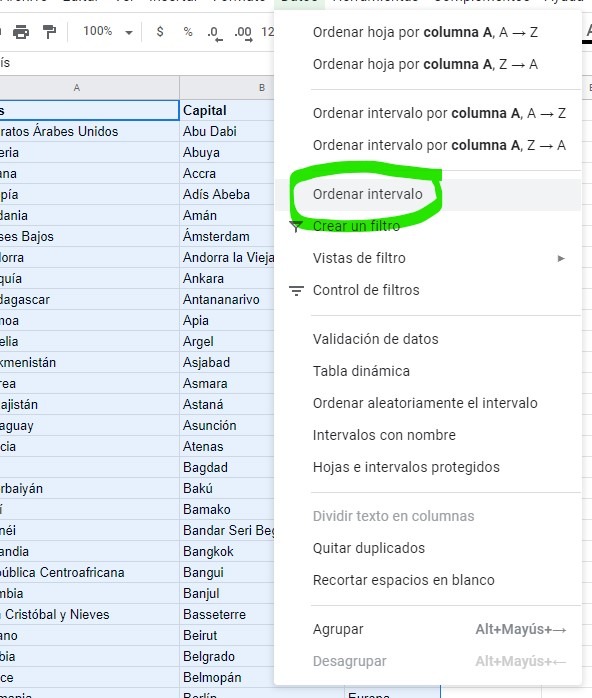
- A continuación, haga clic en la pestaña “Datos” y seleccione Ordenar rango… de las opciones.
- En la ventana emergente, si sus columnas tienen títulos, coloque una marca de verificación en la casilla junto a Los datos tienen fila de encabezado .
- Seleccione la columna que desea ordenar primero cambiando la opción “Ordenar por” a esa columna. Luego, seleccione el orden de clasificación haciendo clic en el radial AZ para orden descendente o ZA para orden ascendente.
- Si tiene una regla de ordenación adicional que desea aplicar, haga clic en Agregar otra columna de ordenación . El orden de sus reglas determinará cómo se realiza la ordenación.
- Puede hacer clic en el icono de la Papelera a la derecha de una regla para eliminarla.
- Finalice haciendo clic en el botón Ordenar y su rango se ordenará según sus reglas.
Filtrado de datos
Si agrega filtros a sus datos, podrá ocultar los datos que no desea que estén visibles. Podrá seguir viendo todos sus datos una vez que haya desactivado el filtro. Los filtros y las vistas de filtros ayudan a analizar conjuntos de datos dentro de las hojas de cálculo.
Se prefieren los filtros cuando:
- Hacer que todos los que accedan a su hoja de cálculo vean un filtro específico cuando la abre.
- Le gustaría que los datos visibles permanezcan ordenados después de aplicar un filtro.
Mientras que las vistas de filtro son más útiles si:
- Desea nombrar y guardar varias vistas.
- Se necesitan varias vistas para que otras personas utilicen la hoja de cálculo. Los filtros los activa cada persona, lo que les permite ver distintos filtros al mismo tiempo, mientras que otra persona también puede estar usando la hoja de cálculo.
- Es importante compartir distintos filtros con otras personas. Se pueden enviar distintos enlaces de vistas de filtros a distintas personas para proporcionar a todos los que trabajan en la hoja de cálculo la información más relevante específica para cada individuo.
Recuerde simplemente que los filtros se pueden importar y exportar según sea necesario, mientras que las vistas de filtros no.
Cómo usar filtros dentro de una hoja de cálculo de Google
Cuando se agrega un filtro a una hoja de cálculo, cualquier otra persona que vea esa hoja de cálculo también puede ver los filtros. Esto también significa que cualquier persona con permisos de edición puede modificar el filtro. Un filtro es una excelente manera de ocultar temporalmente los datos en una hoja de cálculo.
Para filtrar sus datos:
- Desde su navegador (preferiblemente Google Chrome), abra una hoja de cálculo en Google Sheets .
- Select the cell range you’d like to filter using the same methods as detailed in the Data Sorting section of the article.
- Click the “Data” tab and then select Create a filter. This will place a Filter icon within the first cell of the range you selected. All cells within the filter range will be encased in a green border.
- Click the Filter icon to have the following filter options displayed:
- Filter by condition – Choose from a list of conditions or write your own. For example, if the cell is empty, if data is less than a certain number, or if the text contains a certain letter or phrase.
- Filter by values – Uncheck any data points that you want to hide and click OK. If you want to choose all of the data points, click Select all. You can also uncheck all data points, by clicking Clear.
- Search – Search for data points by typing in the search box. For example, typing “K” will shorten your list to just the names that start with K.
- To disable the filter, just click the “Data” tab again and then select Turn off filter.
- Data can be sorted while a filter is in place and enabled.
- Only the data in the filtered range will be sorted when choosing to sort.
Creating A Filter View
To create, save, or delete a filter view:
- From your browser (Google Chrome preferred), open a spreadsheet in Google Sheets.
- Click the “Data” tab and then select Filter views… followed by Create new filter view.
- The filter view is saved automatically. You can now sort and filter any of the data that you wish.
- Close your filter view by clicking the ‘X’ in the top-right corner of the spreadsheet.
- Click the Cogwheel icon at the top-right of the spreadsheet for one of the following options:
- Rename – change the title of the filter view.
- Update Range – This isn’t as important as you can do so directly on the filter view itself. It allows you to change the range of cells chosen for the filter view.
- Duplicate – Creates an identical copy to the current filter view.
- Delete – Delete the filter view.
Google Sheets: Sorting Alphabetically On Desktop
To sort a cell range alphabetically on your desktop:
- From your browser (Google Chrome preferred), open a spreadsheet in Google Sheets.
- Select the data you want to sort one column at a time. This is important so as not to rearrange other parts of your spreadsheet that may not correlate to the range desired.
- Highlight the top cell in your data’s column all the way down to the final cell.
- Click the “Data” tab and then select one of the following options:
- Ordenar rango por columna [Letra], A → Z – Esto ordenará todos los datos seleccionados dentro del rango en orden alfabético sin interrumpir las otras áreas de la hoja de cálculo.
- Ordenar la hoja por columna [Letra], A → Z: esto ajusta todos los datos en la hoja de cálculo alfabéticamente en correlación con el rango de datos resaltado.
- Cualquiera de las opciones elegidas ahora debería hacer que sus datos se reordenen en orden alfabético.
- Si cree que ha cometido un error, puede corregirlo fácilmente presionando Ctrl+Z (Windows) o ⌘ Comando+Z (Mac) para deshacer la clasificación de datos más reciente.
Ordene sus datos alfabéticamente de forma automática mediante una fórmula
Aunque los pasos anteriores pueden considerarse automáticos, todavía hay que introducir algunos datos manualmente, lo cual es perfectamente aceptable para la mayoría de los usuarios de hojas de cálculo que no quieren trabajar demasiado con fórmulas y funciones.
Sin embargo, hay quienes prefieren un enfoque más “totalmente automático” para la ordenación alfabética de los datos. Es posible que prefiera que los datos se ordenen automáticamente en una columna. Esto significa que, siempre que se introduzca nueva información en la columna, los datos se actualizarán automáticamente en orden alfabético sin interrumpir el resto de la hoja de cálculo.
Para ordenar automáticamente los datos de la columna alfabéticamente:
- Desde su navegador (preferiblemente Google Chrome), abra una hoja de cálculo en Google Sheets .
- Resalte la celda que mostrará los resultados de los datos que desea ordenar alfabéticamente automáticamente.
- Dentro de la celda, ingrese la siguiente fórmula =sort(A2:B, 1, TRUE) y luego presione Enter .
- A2:B es el rango de datos que se desea ordenar. Ajústelo según las necesidades de su hoja de cálculo.
- El 1 se refiere al número de columna en el que se basarán los datos ordenados. Nuevamente, ajústelo según las necesidades de la hoja de cálculo.
- Los datos de la fórmula se ordenan automáticamente en orden ascendente. Para ordenar los datos en orden descendente, cambie VERDADERO por FALSO .
Cualquier dato nuevo o editado ingresado en la columna ahora se ordenará automáticamente.
Hojas de cálculo de Google: cómo ordenar alfabéticamente en dispositivos móviles
Para ordenar un rango de celdas alfabéticamente en su dispositivo móvil:
- Abra la aplicación Hojas de cálculo de Google ( Android / iOS ) e inicie sesión con sus credenciales.
- Selecciona una hoja de cálculo de Google para editarla tocando la hoja de cálculo. Es posible que tengas que desplazarte para encontrarla si tienes varias hojas guardadas.
- Ubica la columna con los datos que deseas ordenar alfabéticamente y toca la letra de esa columna. Se encuentra en la parte superior de la columna. Esto resaltará todos los datos de la columna.
- Toque la letra una vez más para que aparezca un pequeño menú.
- En el menú, toque la opción Ordenar A – Z.
- Si utiliza un dispositivo móvil Android, deberá tocar el ícono que parece tres puntos apilados verticalmente (u horizontalmente, según la versión). Desplácese hacia abajo hasta encontrar la opción Ordenar de A a Z.
Al pulsar Ordenar A – Z , los datos dentro de la columna se reorganizarán alfabéticamente.
