Google Meet se ha convertido en la herramienta de videoconferencia preferida por muchas organizaciones. Desde cambiar los fondos de Google Meet hasta habilitar subtítulos, hay muchas cosas que puede hacer en la plataforma para disfrutar de una mejor experiencia en reuniones virtuales. Y lo que es más importante, puede grabar sesiones importantes de Google Meet para futuras referencias. Pero, ¿es posible que todos los participantes graben una llamada de Google Meet? ¿Puede grabar una reunión de Google Meet en su teléfono? Esta guía responderá todas sus preguntas.
¿Quién puede grabar una llamada en Google Meet?
Antes de saber cómo grabar una llamada en Google Meet, es importante saber que no todos los titulares de cuentas de Google pueden grabar una reunión. Esta opción solo está disponible para cuentas de Google Workspace o suscriptores de Google One que paguen por un espacio de almacenamiento de 2 TB o más.
En el caso de las cuentas de Workspace, el administrador debe haber habilitado la función de grabación de Google Meet para su cuenta. Si está habilitada, puede grabar una llamada de Google Meet como anfitrión o coanfitrión. Sin embargo, si la opción de administración de anfitriones está desactivada, cualquier persona dentro de la misma organización de Google Workspace puede grabar la llamada de Meet.
Si no eres parte de la organización anfitriona, solo podrás grabar la llamada si te ascienden a coanfitrión.
Lo más importante es que solo puedes grabar llamadas de Google Meet desde tu PC, ya que la función no está disponible en la aplicación para Android o iPhone. Existe una solución alternativa para esto, aunque es posible que no resuelva tu propósito.
Puedes obtener una cuenta de Google Workspace de forma gratuita para probar cómo funciona la grabación en Google Meet y ver si sirve para tus propósitos.
Cómo grabar una reunión en Google Meet desde la Web
Google Meet tiene una interfaz sencilla y fácil de usar en la web, lo que le permite grabar reuniones fácilmente.
- Abra el navegador web en su PC.
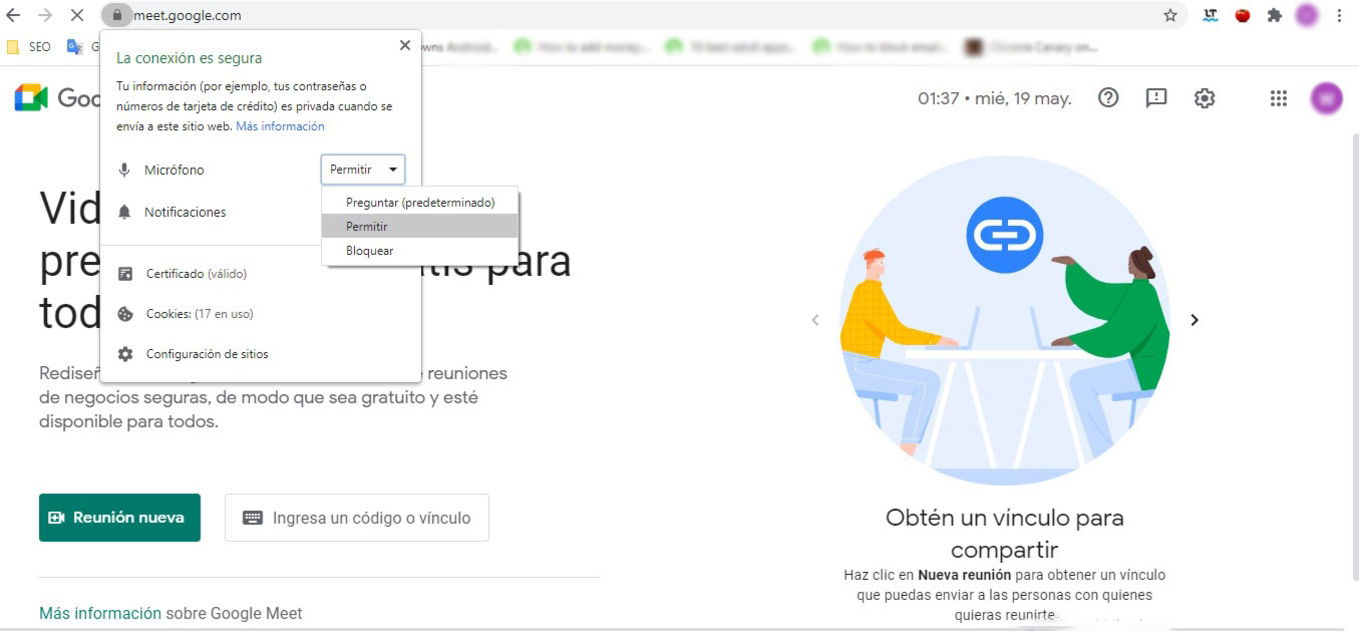
- Visita Google Meet .
- Haga clic en Nueva reunión .
- Elige si quieres Iniciar una reunión instantánea o Crear una reunión para más tarde . Aquí, elegimos Iniciar una reunión instantánea .
- Después de unirse a la reunión, haga clic en el ícono de actividades en la parte inferior derecha.
- Vaya a Grabación desde el menú Actividades .
- Seleccione Iniciar grabación en el menú Grabación .
- Haga clic en Iniciar en la ventana emergente de confirmación para comenzar a grabar la llamada.
Para detener una grabación, nuevamente en el ícono de actividades , seguido de Grabación Detener grabación .
Los subtítulos también se graban, si están habilitados, junto con todo lo que se está presentando y el orador activo.
Si es necesario, cambie su nombre de Google Meet antes de unirse a una reunión.
Cómo compartir llamadas grabadas de Google Meet
Cada vez que grabas una reunión con la grabadora integrada de Google Meet, el archivo se carga directamente en tu Google Drive (el del organizador) en formato .SBV. El organizador y la persona que inició la grabación recibirán un correo electrónico con el enlace de Drive después de eso. También se agrega automáticamente al evento del calendario.
Para reproducir este archivo localmente, puede utilizar el reproductor VLC.
Para compartir la reunión grabada con otros miembros del equipo, vaya a la carpeta Grabaciones de Meet en Google Drive, haga clic derecho en ella, elija Compartir , ingrese la dirección de correo electrónico del miembro de su equipo y haga clic en Enviar .
Cómo grabar en Google Meet sin una cuenta de Google Workspace
Si no tiene una cuenta de Google asociada a un Google Workspace, puede usar una extensión de Chrome para grabar una reunión en Google Meet.
- Vaya a la página de la extensión tl;dv en Chrome Web Store.
- Haga clic en el botón Agregar a Chrome .
- Seleccione Agregar extensión en la ventana emergente de confirmación.
- Después de agregar la extensión a Chrome, accederás a la página de inicio de sesión. Puedes iniciar sesión con tu cuenta de Google o Microsoft.
- Únase a la llamada de Google Meet que desea grabar.
- Haga clic en el botón tl;dv de la lista inferior de opciones.
- En la ventana emergente Alguien quiere unirse , elija Permitir para permitir que el encargado de tomar notas de la reunión se una a la llamada y comience a grabar.
- Una vez que haya terminado de grabar la llamada, toque el botón tl;dv nuevamente.
- Haga clic en Detener y guardar en la ventana emergente de detener grabación.
Puedes acceder a todas las reuniones guardadas desde tu biblioteca tl;dv . La ventaja de usar esta extensión de Chrome es que transcribe la llamada con notas del orador, lo que facilita el seguimiento de reuniones grandes.
Cómo grabar una reunión en Google Meet en Android y iPhone
Como ya se ha indicado anteriormente, no se pueden grabar las llamadas de Google Meet desde su aplicación para Android o iPhone. La única solución posible es utilizar una aplicación de grabación de pantalla en el teléfono. La desventaja de esta solución es que el audio no se graba durante la llamada. Puedes habilitar los subtítulos para la llamada como una forma de evitar esta limitación.
- Únete a la llamada de Google Meet que quieres grabar desde tu iPhone.
- Toque los tres puntos verticales en la parte inferior derecha.
- Seleccione Mostrar subtítulos en las opciones emergentes.
- Ahora proceda a utilizar la función de grabación de pantalla incorporada de su teléfono para grabar la llamada de Meet.
¿Puedes grabar una llamada de Google Meet sin permiso?
Con la función de grabación integrada de Google Meet, todos los participantes reciben una notificación cada vez que inicias o detienes la grabación de una reunión. Por lo tanto, si bien es posible que no tengas que pedir permiso explícito a todos los participantes de una llamada de Meet antes de grabarla, ellos sabrán cuándo inicias o detienes la grabación.
Si eres un participante y quieres grabar una llamada de Google Meet sin permiso, tendrás que utilizar una herramienta de grabación de pantalla en tu PC o teléfono móvil. Sin embargo, grabar una videollamada sin permiso no es recomendable porque es poco ético.
Las funciones de grabación restringidas en Google Meet son una función de seguridad
Existen algunas limitaciones para grabar una llamada en Google Meet. Sin embargo, esto se hace para garantizar que no se viole la privacidad, lo que le permite tener conversaciones importantes y confidenciales con los miembros de su equipo a través de la herramienta de videoconferencia.
¿Quieres saber qué plataforma de videoconferencia es mejor para ti? Consulta nuestra comparación detallada entre Google Meet y Zoom para tomar una decisión.
¿La función de compartir pantalla no funciona en las reuniones? Aquí hay algunas soluciones para el problema de que la función de compartir pantalla no funciona en Google Meet .
Preguntas frecuentes
P. ¿Puedo grabar una reunión de Google Meet de forma gratuita?
A. La grabación en Google Meet solo está disponible para los suscriptores de Google Workspace o Google One que pagan por 2 TB o más de almacenamiento.
P. ¿Cómo grabar Google Meet en tu teléfono con audio?
A. Existen varias aplicaciones de grabación de pantalla que puedes usar en tu Android y iPhone para grabar reuniones. Sin embargo, estas aplicaciones solo pueden grabar el contenido de la pantalla, no el audio. Activa los subtítulos y luego graba la reunión como solución alternativa.