Dropbox es una excelente plataforma de almacenamiento en la nube gratuita , pero tiene sus límites. En algún momento, querrás liberar espacio en tu cuenta de Dropbox para hacer lugar para nuevos archivos. Si ese es el caso, es posible que quieras saber cómo eliminar archivos de tu Dropbox de forma permanente para liberar espacio.
¿Cuánto tiempo conserva Dropbox los archivos eliminados?
Al igual que en otras plataformas de almacenamiento en la nube, Dropbox no elimina los archivos de inmediato. Si se eliminan, los propietarios de cuentas de Dropbox Basic, Plus y Family tienen hasta 30 días para recuperar sus archivos de la papelera. Mientras tanto, los propietarios de cuentas Premium y Business tienen 180 días. Una vez que este período haya expirado, los archivos ya no se podrán recuperar, independientemente del tipo de cuenta.
Sin embargo, a diferencia de la mayoría de las plataformas de almacenamiento en la nube, los archivos de Dropbox que se encuentran en la papelera no ocupan espacio. Por lo tanto, si desea aumentar el espacio en su cuenta de Dropbox temporalmente, muévalos a la papelera y luego agregue los archivos a su cuenta.
Cómo eliminar archivos de Dropbox de forma permanente
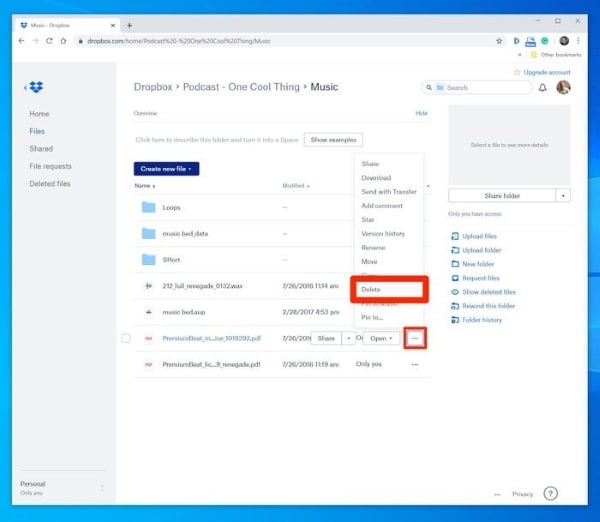
Eliminar permanentemente tus archivos de Dropbox es muy sencillo y solo te llevará unos minutos. Sigue estos pasos.
- Abra Dropbox.
- Vaya a Todos los archivos.
- Toque el cuadro junto al archivo que desea eliminar.
- Haga clic en Eliminar y luego en Quitar .
- Seleccione Archivos eliminados en el menú de navegación del lado izquierdo.
- Marque las casillas de los archivos que desea eliminar de forma permanente.
- Haga clic en Eliminar permanentemente y confirme.
Para restaurar cualquier archivo, haz clic en Restaurar en lugar de Eliminar permanentemente. Todos los archivos restaurados volverán a sus carpetas correspondientes, a menos que se elimine la carpeta de origen. En casos como estos, los archivos se colocarán en la sección Todos los archivos de Dropbox.
Cómo eliminar todos los archivos de Dropbox a la vez
Borrar todos tus archivos de Dropbox también es relativamente fácil. Esto es perfecto para cuando quieres vaciar tu cuenta por completo. Sigue estos pasos.
- Abra Dropbox.
- Vaya a Todos los archivos.
- Marque la casilla junto a Nombre.
- Haga clic en Eliminar y luego en Quitar .
- Seleccione Archivos eliminados en el menú de navegación del lado izquierdo.
- Marque las casillas de los archivos que desea eliminar de forma permanente.
- Haga clic en Eliminar permanentemente y confirme.
Limpia tu Dropbox en un abrir y cerrar de ojos
Antes de eliminar permanentemente cualquier archivo de Dropbox, asegúrate de hacer primero una copia de seguridad del archivo. Una vez que los archivos desaparezcan de tu Dropbox, no podrás recuperarlos, ni siquiera si te pones en contacto con el servicio de asistencia de Dropbox. Ahora que tu Dropbox está limpio, es posible que quieras eliminar todo lo que haya en tu cuenta de Google Drive .
Preguntas frecuentes
P: ¿Hay alguna manera de recuperar archivos eliminados en Dropbox?
R: Lamentablemente, no existe. Una vez que los archivos desaparezcan de la carpeta Archivos eliminados de Dropbox, no habrá forma de obtener una copia. Asegúrate de hacer una copia de seguridad de todo antes de borrar tus archivos.
P: ¿Los archivos eliminados de Dropbox consumen espacio de almacenamiento?
R: No, una vez que se colocan en la carpeta Archivos eliminados, ya no ocupan espacio en tu cuenta. Por lo tanto, te sugerimos que no elimines tus archivos de forma permanente de inmediato, ya que podrías necesitarlos más adelante.
P: ¿Se eliminarán los archivos compartidos de Dropbox en otras cuentas si los elimino como propietario original?
R: No. La otra persona tendrá su propia copia del archivo incluso si lo eliminas. Si deseas recuperar algún archivo eliminado permanentemente que hayas compartido con otras personas, pídeles una copia.