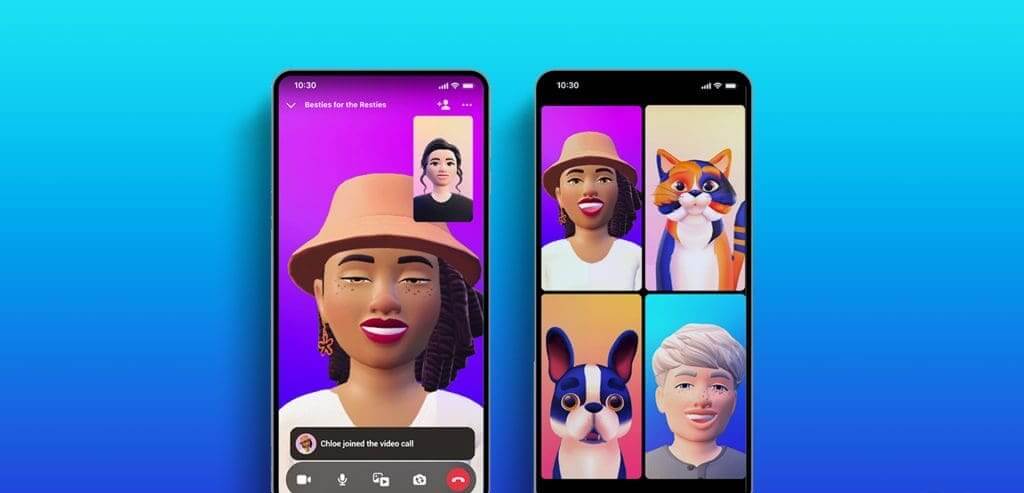
¿Estás emocionado por crear avatares en Instagram y Messenger? ¿Quieres usarlos durante las videollamadas? Tal vez tu cabello esté demasiado desordenado o no quieras mostrar tu rostro en la cámara en la mañana. Y Meta lo entiende. Aprendamos a crear avatares y usarlos durante las videollamadas en Instagram y Messenger.
Sigue esta guía para aprender a usar tu avatar en videollamadas en Instagram o Messenger.
Cómo crear tu avatar de Instagram
Es posible que ya sepas cómo crear un avatar en Instagram. Sin embargo, no todo el mundo sabrá cómo utilizarlo para las videollamadas. Lo que hace que el uso de tu avatar en las videollamadas sea especial es que no son solo imágenes estáticas, sino que imitan tu expresión facial.
Crear tu avatar de Instagram es fácil. Es un proceso divertido que se puede realizar en unos minutos.
- Abre Instagram. Pulsa en tu foto de perfil .
- Luego toque Editar perfil.
- Toque Editar imagen o avatar seguido de Crear avatar.
- Selecciona el tono de piel de tu avatar y personalízalo.
- Seleccione Siguiente y aplique las personalizaciones que desee.
- Una vez que hayas terminado, pulsa en Guardar cambios para crear el avatar.
- Si tus cuentas de Instagram y Facebook están vinculadas , el avatar se sincronizará con tu cuenta de Facebook.
Cómo crear un avatar para Facebook Messenger
Al igual que Instagram, Messenger ofrece la misma interfaz para crear avatares en Messenger. Puedes elegir tu tono de piel, la línea de tu rostro, tu peinado, tu color, etc. Son lo suficientemente buenos como para parecerse mucho a tu apariencia. Puedes sincronizar tu avatar de Instagram con Messenger o tener un avatar independiente para Messenger.
- Abre Messenger en tu teléfono. Pulsa las tres líneas horizontales en la esquina superior izquierda.
- Toque el ícono Configuración en el menú de la barra lateral.
- Elija la opción Avatar del siguiente menú.
- Selecciona el tono de piel de tu avatar, peinado, accesorios, etc., y personalízalo.
- Pulsa Guardar para crear el avatar.
En Android, cuando estés en la configuración de Messenger, toca tu imagen de perfil para abrir el menú. Luego, toca el menú Usar avatar y personalízalo aún más, de manera similar a los pasos anteriores.
Cómo usar tu avatar en las videollamadas de Instagram
El avatar es una forma hermosa de expresarte durante las videollamadas cuando te sientes incómodo frente a la cámara. Para que los avatares de Instagram o Messenger funcionen correctamente, deben poder detectar tu rostro correctamente. Por lo tanto, asegúrate de estar en una buena iluminación cuando uses tu avatar para las videollamadas. Sin embargo, hay un problema: debes participar en una videollamada de Instagram antes de usar tu avatar.
- Iniciar una videollamada.
- Pulsa el botón Avatar durante la videollamada. Aparecerá en la parte inferior izquierda de la pantalla.
- Espere unos segundos y el avatar reemplazará el video en vivo.
También puedes cambiar el tema de los mensajes directos de Instagram para una mayor personalización.
Cómo usar tu avatar en las videollamadas de Messenger
Si quieres usar tu avatar en las videollamadas de Messenger, el proceso es similar al de Instagram. Debes crear tu avatar antes de poder usarlo en una videollamada. Y, al igual que en Instagram, puedes usar el avatar solo después de unirte a la videollamada.
- Abre la aplicación Messenger en tu teléfono.
- Toque el botón Videollamada en la esquina superior derecha para iniciar una videollamada.
- Toca el ícono de la cara en la pantalla de videollamada. Debajo de él, aparecerá una pequeña lista de íconos.
- En esa lista, toca el botón Avatares . Espera un momento; verás tu avatar en la videollamada.
Avatar llamando
El uso de avatares durante las videollamadas de Instagram o Messenger hará que sean mucho más divertidas y entretenidas. Solo asegúrate de crear y personalizar tu avatar antes de participar en una videollamada. Ahora que sabes cómo usar un avatar en las videollamadas, considera consultar nuestra guía sobre cómo usar Facebook sin Messenger .
Preguntas frecuentes
P. ¿Cómo se utilizan los stickers de avatar en el chat de Instagram?
A. Para usar stickers de avatar en el chat de Instagram, ve al chat donde quieras enviar el sticker de avatar. Pulsa el icono más, selecciona Stickers, pulsa el sticker y compártelo. También puedes buscar expresiones para filtrar entre los stickers disponibles.
P. ¿Cómo usar un avatar de Facebook en WhatsApp?
A. Ve a tu perfil de Facebook y luego a Configuración. Pulsa en el avatar y edítalo. A continuación, pulsa en el icono de stickers y selecciona un sticker. El menú desplegable te permitirá compartir el sticker en cualquier lugar, incluso en WhatsApp. Pulsa en WhatsApp, selecciona el contacto y envíalo.