¿Estás orgulloso de tu biblioteca de música de Spotify? ¿Quieres compartirla con tus amigos o familiares para que puedan apreciar tu gusto musical? Afortunadamente, Spotify te lo pone muy fácil con la función de compartir listas de reproducción. De esta manera, puedes compartir tu lista de reproducción de Spotify perfectamente seleccionada para que todo el mundo la disfrute. Sigue esta guía para aprender cómo.
Cómo hacer pública tu lista de reproducción de Spotify
Solo puedes compartir listas de reproducción de Spotify que sean públicas. Aquí te explicamos cómo hacer que tu lista de reproducción sea pública.
- Abre Spotify.
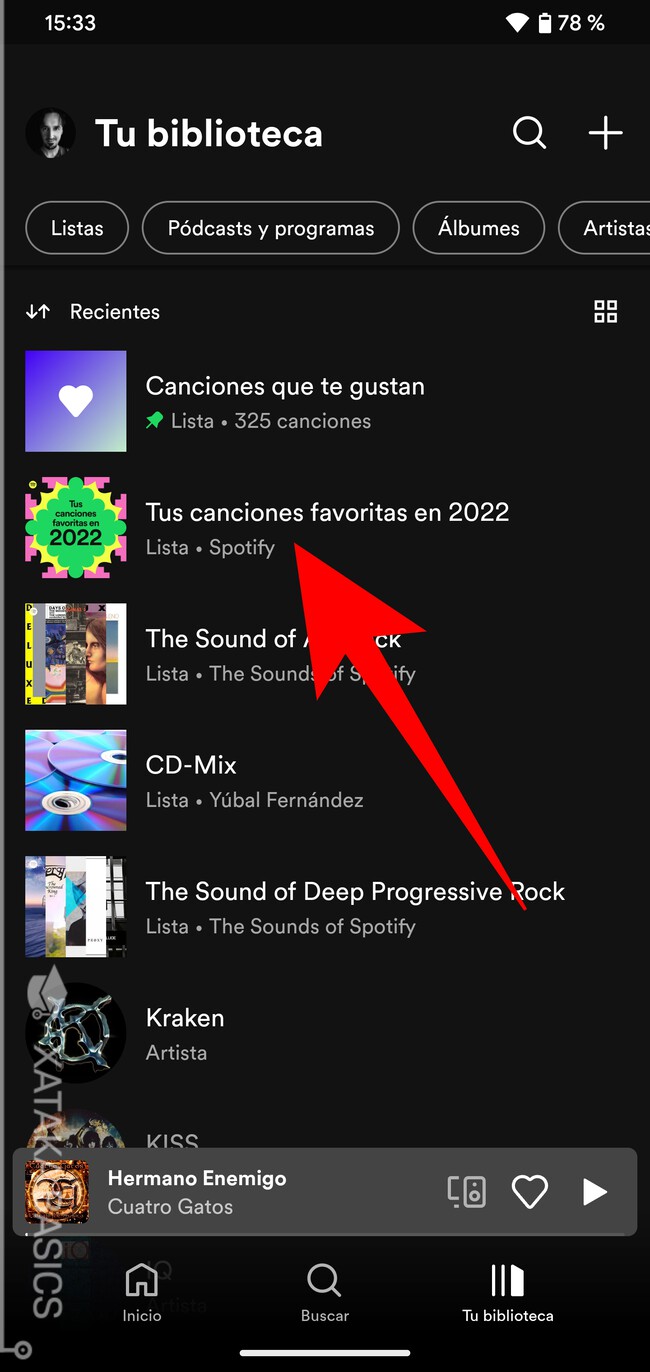
- Toque el ícono de la biblioteca para expandir la lista actual en caso de que la lista de reproducción que desea compartir aún no esté visible.
- Haz clic en la lista de reproducción que quieras hacer pública.
- Seleccione el icono de puntos suspensivos y seleccione Hacer público.
Si la opción Hacer pública no está disponible, estás viendo una lista de reproducción pública creada por otra persona. Solo puedes ver esta opción para las listas de reproducción que hayas creado tú mismo.
Los pasos para hacer pública una lista de reproducción en Spotify son los mismos en las aplicaciones de escritorio y móviles. Ten en cuenta que, si bien puedes agregar y reproducir canciones locales en Spotify , no se pueden compartir con otros como parte de una lista de reproducción.
Cómo compartir tu lista de reproducción de Spotify
Vamos a compartir tres formas fáciles y efectivas de compartir tu lista de reproducción de Spotify con otros.
1. Comparte la lista de reproducción de Spotify mediante un enlace
Este es el método más fácil y conveniente, ya que usaremos la función para compartir listas de reproducción incorporada de Spotify, que solo requiere que la lista de reproducción sea pública.
- Abre Spotify.
- Busca la lista de reproducción que deseas compartir.
- Haga clic en el icono de puntos suspensivos.
- Coloque el cursor sobre Compartir.
- Haga clic en Copiar enlace a la lista de reproducción.
- Una vez hecho esto, tendrás un enlace para compartir de la lista de reproducción que podrás enviar a cualquier persona a través de la plataforma de mensajería que elijas.
Si bien existen muchas excelentes alternativas a Spotify , es difícil superar las funciones sociales de Spotify.
2. Cómo compartir una lista de reproducción de Spotify en Facebook, Twitter o Instagram
Si quieres compartir tu lista de reproducción de Spotify en una plataforma de redes sociales, puedes hacerlo directamente desde Spotify. Sin embargo, esto solo es posible a través de la aplicación móvil de Spotify.
- Abre la aplicación Spotify en tu teléfono.
- Toca Tu biblioteca y busca la lista de reproducción que deseas compartir.
- Seleccione el ícono de tres puntos y luego toque Compartir.
- Toque la plataforma de redes sociales de su elección en la siguiente pantalla.
Esto compartirá directamente un enlace a tu lista de reproducción de Spotify en la plataforma de redes sociales seleccionada. Cualquiera que haga clic en el enlace podrá revisar la lista de reproducción y agregarla a su biblioteca de Spotify.
3. Cómo compartir tu lista de reproducción de Spotify a través de SharePlay en iPhone
Spotify es compatible con SharePlay para quienes usan la aplicación en iPhones o iPads. Con SharePlay, tú y otra persona pueden escuchar la lista de reproducción simultáneamente. Sin embargo, tanto tú como la persona con la que compartes la lista de reproducción deben tener una suscripción a Spotify Premium y un iPhone o iPad para que esto funcione.
- Abre la aplicación Spotify.
- Toca Tu biblioteca y busca la lista de reproducción que deseas compartir.
- Seleccione SharePlay.
- Envíe el enlace a cualquier persona de su lista de contactos.
Si seleccionas SharePlay la lista de reproducción a través de FaceTime, ¡tú y tu amigo podrán escuchar la lista de reproducción mientras están en una videollamada!
Deja que otros conozcan tu música
La función para compartir listas de reproducción de Spotify es genial, ya que puedes compartir tus gustos musicales con tus amigos y familiares. Con estas tres opciones, todos sabrán qué te preocupa durante los viajes o las sesiones de entrenamiento. ¿Quieres aprender más trucos útiles? Aquí te mostramos cómo puedes combinar varias listas de reproducción de Spotify.
Preguntas frecuentes
P: ¿Por qué no puedo compartir mi lista de reproducción de Spotify con alguien?
R: Lo más probable es que la lista de reproducción no sea pública. Si no aparece la opción para compartir, intenta reiniciar la aplicación, ya que podría tratarse de un error que te impide compartir.
P: ¿La gente puede agregar contenido a tu lista de reproducción de Spotify?
R: Si acabas de compartir tu lista de reproducción con ellos, no podrán agregar música ni reordenar las pistas. Si quieres crear una lista de reproducción con otras personas, primero tendrás que hacer que la lista de reproducción sea colaborativa. Puedes agregar usuarios para que colaboren en una lista de reproducción mediante el botón Invitar colaboradores en las listas de reproducción.
P: ¿Con cuántas personas puedo compartir mi lista de reproducción?
R: Puedes compartir la lista de reproducción de Spotify con hasta 8 personas a través de FaceTime en dispositivos iOS. Si vas a enviar el enlace a tu lista de reproducción de Spotify a través de SharePlay, puedes compartirlo con todas las personas que quieras.