Saber cómo usar funciones como los bots de Discord es solo una forma de convertirse en un buen moderador en la plataforma. Aparte de esto, también debes saber cómo eliminar un servidor o canal de Discord por tu cuenta. No es algo que siempre debas hacer, pero si administras varios servidores y la mayoría ya no se usa, es mejor eliminarlos por motivos de seguridad y administración.
¿Qué sucede cuando elimina un servidor de Discord?
Si elimina un servidor de Discord, se eliminarán de forma permanente todos los datos que contiene. Esto incluye usuarios, canales, mensajes, propietarios del servidor y toda la información identificable que formaba parte del servidor. Recuerda que eliminar un servidor de Discord es irreversible, así que decídelo por completo antes de continuar con los pasos.
De manera similar, cuando elimina un canal de Discord, todos los mensajes enviados en ese canal se eliminan para siempre.
Cómo eliminar un servidor de Discord
Eliminar un servidor de Discord es relativamente fácil. Todo lo que necesitas es tener un rol administrativo en el servidor que deseas eliminar y tener Discord ejecutándose en un navegador o una aplicación.
- Abre Discord.
- Acceda al servidor que desee eliminar.
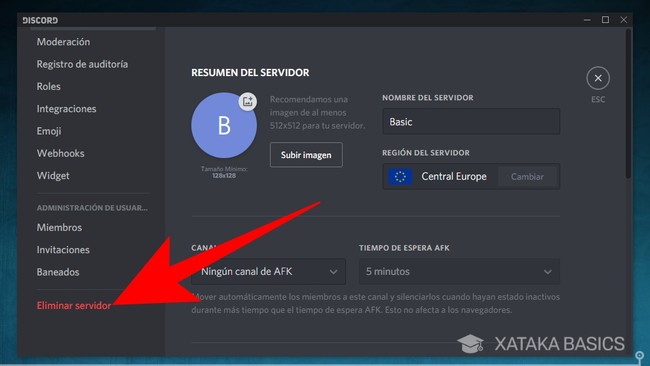
- Haga clic en el nombre del servidor y seleccione Configuración del servidor.
- Desplácese hacia abajo y haga clic en Eliminar servidor.
- Escriba el nombre del servidor en el cuadro de texto y haga clic en Eliminar servidor.
Los servidores de Discord se eliminan de forma permanente inmediatamente después de iniciar el proceso. Esto significa que no es posible recuperar el servidor ni ningún dato de este una vez que desaparece. No es posible restaurar un servidor eliminado en Discord.
Cómo eliminar un canal de Discord
Si eliminar un servidor entero te parece demasiado drástico, puedes eliminar canales específicos en un servidor de Discord. Al igual que la eliminación de un servidor, la eliminación de un canal es irreversible, así que tenlo en cuenta.
- Abre Discord.
- Ingresa al servidor con el canal que deseas eliminar.
- Haga clic en el ícono de engranaje junto al nombre del canal.
- Haga clic en Eliminar canal.
- Confirme haciendo clic en Eliminar canal en el menú emergente.
Cómo exportar datos del servidor de Discord
Si bien eliminar un servidor de Discord ayuda a limpiar tu cuenta, es posible que haya algunos archivos o mensajes importantes que quieras conservar. Discord no tiene una forma integrada de exportar datos, pero hay aplicaciones de terceros que te permiten hacerlo.
Si usas Google Chrome, la forma más sencilla de exportar los datos del servidor de Discord es usar Discord Export. Esta extensión gratuita de Chrome puede exportar datos de tu Discord dentro de un período de tiempo específico. Lamentablemente, no se pueden los datos de un solo servidor en particular.
Una vez descargada, la extensión le pedirá que se conecte a una cuenta de Google oa un correo electrónico asociado a su cuenta de Discord.
Siga estos pasos una vez que tenga la extensión instalada.
- Abra Discord en una pestaña de Google Chrome.
- Haga clic en la extensión en Chrome.
- Escribe la fecha en la que se creó el canal de Discord y la última vez que se nos. Se exportarán todos los datos entre este período de tiempo.
- Seleccione si desea que el archivo se comparta mediante un enlace o en HTML o XLSL.
- Haga clic en Exportar chat.
- Haga clic en chat .
La cuenta gratuita de Discord Export te permite 100 mensajes. Si actualizas a la versión Pro por $9,99 al mes, puedes obtener hasta 50 000 mensajes.
Limpia tu cuenta de Discord
Se recomienda eliminar los servidores o canales de Discord que no desees, especialmente si ya no están activos o no son relevantes. Como moderador de un servidor de Discord, considera que esto es parte de tu responsabilidad. Si quieres más trucos de Discord, consulta los mejores servidores de Discord para publicidad.
Preguntas frecuentes
P: ¿Cuántos servidores de Discord puedo crear?
R: Discord te permite crear hasta 100 servidores con una cuenta gratuita. Puedes crear hasta 200 servidores si estás suscrito a Nitro.
P: ¿A cuántos servidores de Discord puedo unirme?
R: Lo mismo ocurre con la creación de servidores: puedes unir hasta 100 con una cuenta gratuita y hasta 200 si tienes una suscripción Nitro.