Facebook utiliza varios factores diferentes para determinar qué video se te muestra. Su algoritmo analiza tu patrón de navegación y hace sugerencias de videos en función de eso. Pero es posible que notes que Facebook también sugiere videos aleatorios que no tienen relevancia para tu interacción o historial de visualización, lo que genera una experiencia frustrante. Esta guía compartirá varias formas de dejar de ver videos no deseados en Facebook.
Cómo dejar de ver vídeos no deseados en Facebook
No existe un método oficial que te permita desactivar un interruptor para evitar que aparezcan videos no deseados o inapropiados en tu muro. Aunque Facebook tiene políticas estrictas para filtrar contenido no deseado o inapropiado, no siempre es suficiente. Sin embargo, existen soluciones alternativas que puedes usar para dejar de ver videos no deseados en tu muro, lo cual es mejor que eliminar tu cuenta de Facebook por frustración.
Los pasos son los mismos en todos los dispositivos (Facebook web, iPhone o Android); solo puede variar la forma en que navegas hacia la Configuración. Los pasos y las capturas de pantalla que se muestran en el artículo son para un iPhone. En la Web, la configuración de Facebook se encuentra en la sección Foto de perfil, mientras que en Android, utiliza el menú de hamburguesas.
1. Cómo usar el botón Ocultar vídeo
Este método es sencillo: oculta el contenido no deseado en tu feed usando la opción para ocultar videos. Esto también modificará el algoritmo de Facebook para sugerir menos videos similares a ese.
- Abre Facebook en la web o a través de la aplicación en tu teléfono e inicia sesión con tus credenciales.
- Toque la X en la esquina superior derecha del video que desea ocultar.
- ¡Eso es todo! Esto ocultará el video no deseado de tu cronología.
Si ocultó accidentalmente un video, toque la opción Deshacer que aparece durante unos segundos después de tocar el botón X.
2. Elegir ver menos vídeos
Puedes modificar el algoritmo de Facebook para mostrar menos vídeos similares al que apareció en tu feed.
- Toque el botón de menú de tres puntos al lado del reproductor de video.
- Seleccione Mostrar menos .
Esto modificará Facebook para que muestre menos sugerencias de videos en tu feed que sean similares al contenido recomendado.
3. Cómo utilizar el botón Informar
Facebook también ofrece una opción para denunciar los vídeos que consideres inapropiados y ocultarlos o bloquearlos de tu feed.
- Abra el vídeo que le parezca inapropiado.
- Toque los tres puntos en la esquina superior derecha del video.
- Seleccione Informar vídeo .
Una vez que informes el contenido y proporciones un motivo, Facebook te proporcionará una opción Ocultar todo para garantizar que no veas ninguna publicación de esa página. También puedes bloquear esa cuenta tocando Bloquear perfil . Si una persona de tu lista de amigos comparte videos no deseados, la bloqueas en Facebook .
4. Ajuste de las preferencias de feed
Facebook ajusta el feed en función de cómo interactúas con las publicaciones y te seguirá mostrando más de lo que ves habitualmente. Una forma sencilla de arreglar tu feed es ajustar las preferencias.
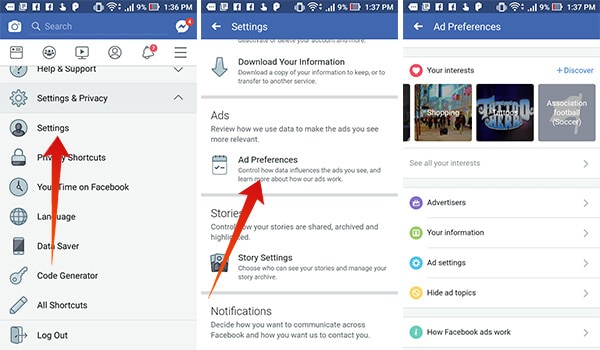
- Toque el menú de hamburguesa en la esquina inferior derecha, luego toque Configuración .
- Desplácese hacia abajo hasta Preferencias y luego toque Feed de noticias .
- Puedes ajustar las preferencias de tu feed para distintas configuraciones. Favoritos te permite seleccionar personas y páginas que deseas priorizar. Dejar de seguir te permite dejar de seguir a personas o páginas. También puedes dejar de ver temporalmente publicaciones de determinadas páginas o personas en Posponer .
- Toca Reducir para administrar el contenido que deseas ver menos en tu feed de Facebook.
- Ahora, toca lo que quieres controlar: contenido de baja calidad, poco original o sensible.
- Selecciona cuánto quieres reducir ese contenido. Si tocas Reducir más , es posible que no veas ese contenido en tu feed.
5. Cómo borrar el historial de visualización
Borrar tu historial de visualización en Facebook puede ayudarte a restablecer las recomendaciones.
- Vaya a Configuración, toque la barra de búsqueda y busque Registro de actividad .
- Pulsa la opción que dice Vídeos vistos . Esto mostrará todos los vídeos que has visto en Facebook.
- Ahora, toca Borrar historial de visualización de videos para eliminar tu historial de visualización.
7. Cómo ocultar el modo de vídeo de la barra de navegación
Quitar el modo de vídeo funciona más como un bloqueo infantil para Facebook. Puede ser una excelente medida de precaución ocultar el modo de vídeo de la página principal.
- Toque el ícono de engranaje en la esquina superior derecha.
- Desplácese hacia abajo hasta encontrar la configuración de la barra de navegación en Preferencias .
- Ahora, toca en Personalizar la barra .
- Pulsa en el menú desplegable junto a Vídeo y selecciona Oculto . Esto ocultará el modo vídeo de la página de inicio. Sin embargo, el modo vídeo estará disponible en la sección de perfil.
Los vídeos nos hacen perder demasiado tiempo
Se ha vuelto esencial controlar lo que se ve en línea. En plataformas como Facebook, utilizadas por casi todos los grupos de edad, revisar la configuración y las preferencias de privacidad debería ser obligatorio para bloquear contenido no deseado o inapropiado.
Si eres un usuario intensivo de la plataforma de redes sociales de Meta, considera verificarte en Facebook e Instagram para obtener una marca azul para tu perfil.
Preguntas frecuentes
P: ¿Cómo puedo detener el contenido inapropiado en Facebook?
R: Puede que no sea posible detener el contenido inapropiado en Facebook, pero sí puedes controlar lo que ves en la plataforma. Puedes seguir denunciando y reduciendo el tipo de vídeo para obtener un mejor resultado.
P: ¿Por qué veo publicaciones no deseadas en Facebook?
R: Facebook analiza tus patrones y actividades de interacción para orientar las publicaciones y los anuncios. Sin embargo, a veces, es posible que aparezcan publicaciones en tu feed sin relación con tu patrón. Esto puede deberse a la popularidad de la publicación o a que está orientada a una región en particular.