Google Drive es un excelente servicio de almacenamiento en la nube para tus archivos y documentos. Si quieres crear una copia de seguridad de todo lo que has hecho, una de las mejores cosas que puedes hacer es todo lo que tengas en la plataforma. archivos individuales es fácil, pero puede llevarte mucho tiempo.
La buena noticia es que existen varias formas de todos los archivos de Google Drive de una sola vez. Esto es lo que debes hacer.
1. Cómo todos los archivos de Google Drive a través de la Web
Te sugerimos que descargues todos tus archivos de Google Drive desde la web, ya que el proceso es más sencillo y menos complicado que las otras opciones. Además, es más fácil acceder a tus archivos una vez que hayas terminado de todo. Esto es lo que debes hacer.
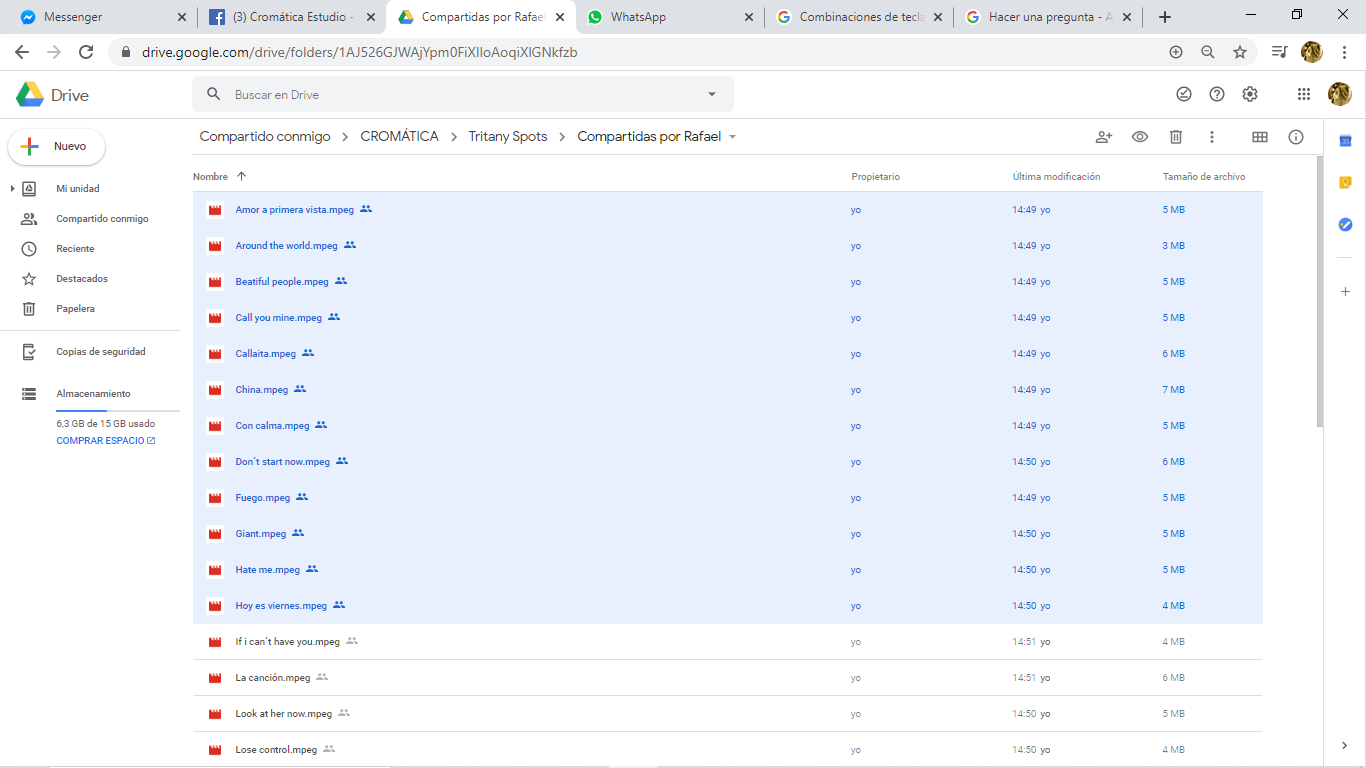
- Abra Google Drive desde su navegador en su PC.
- Presione la tecla Shift en su teclado y haga clic en el primer archivo de la lista.
- Desplácese hasta el final de la lista de archivos mientras mantiene presionada la tecla Shift.
- Haga clic derecho y luego seleccione .
Es necesario desplazarse hasta el final de los archivos. No puede utilizar Ctrl/Cmd+A, ya que Google Drive solo carga 50 archivos cuando abre el sitio web. Sus archivos se án en formato .zip al que puede acceder en sus carpetas de descargas. Según el tamaño total de los archivos, Drive podría terminar descargando varios archivos zip.
Nota: Si tiene muchos archivos en Google Drive, es posible que experimente problemas de rendimiento en su PC al desplazarse hasta el final de sus documentos.
2. Cómo todos los archivos de Google Drive en tu móvil
Si bien es posible, todos los archivos almacenados en Google Drive con tu dispositivo Android o iPhone requiere más trabajo. Esto es lo que debes hacer.
- Abra Google Drive y toque Archivos.
- Desplácese hacia abajo hasta llegar al final.
- Mantenga presionado uno de los archivos hasta que aparezca un cuadro cuadrado junto al menú de tres puntos.
- Toque la opción cuadrada en la parte superior del menú para seleccionar todos los elementos.
- Toque el ícono de tres puntos en la parte superior derecha.
- Seleccione .
Es posible que tengas que hacerlo varias veces, lo que puede llevar mucho tiempo. En nuestra prueba, puedes hasta 50 archivos simultáneamente. Por lo tanto, te sugerimos que utilices tu PC para esta tarea.
3. Obtenga sus archivos de Google Takeout
Al igual que Meta te permite tus datos de Facebook e Instagram si lo solicitas, Google te permite la información y los archivos de tu cuenta a través de Google Archives. Con la configuración correcta, puedes específicamente tus archivos de Google Drive.
Aquí te explicamos cómo:
- Abra la página de su cuenta de Google .
- Seleccione Privacidad de datos.
- Desplácese hacia abajo y haga clic en sus datos.
- Haga clic en Deseleccionar todo.
- Busque Drive y marque la casilla junto a ella.
- Desplácese hacia abajo y seleccione Siguiente paso.
- Personaliza la forma en la que recibirás los archivos en el siguiente menú. Para ello, selecciona Enviar enlace de descarga por correo electrónico.
- Haga clic en Crear exportación.
Una vez que hayas terminado, te enviaremos el enlace de descarga a tu correo electrónico. Según el tamaño del archivo, esto puede tardar entre minutos y días.
¡Empiece a exportar ahora!
Por ahora, estas son las distintas opciones que tienes para todos tus archivos de Google Drive simultáneamente. Es más productivo en comparación con los uno por uno. Si estás descargando muchos archivos de Google Drive, asegúrate de tener suficiente espacio en tu PC o teléfono. ¿Quieres más trucos de Google Drive? Aquí te mostramos cómo puedes usar el poder de la IA en Google Sheets y Google Docs.
Preguntas frecuentes sobre la descarga de todos los archivos en Google Drive
1. ¿Por qué no puedo un archivo de Google Drive?
Esto suele deberse a un problema con los archivos de caché y las cookies de tu navegador. Limpia ambos y vuelve a intentar un archivo después.
2. ¿Cuántas veces puedo solicitar la descarga de datos de Google?
Google te permite el archivo desde el enlace hasta 5 veces. Puedes solicitar la descarga de datos hasta 7 veces por semana.
3. ¿Hay alguna manera de archivos de Google Drive a tu teléfono todos a la vez?
Lamentablemente, tendrás que los archivos en bloque, ya que el límite está establecido en 50 archivos. Otro error es que el menú no aparecerá si seleccionas más de 50 archivos. Tendrás que salir de la aplicación y luego reiniciar el proceso de selección de archivos.