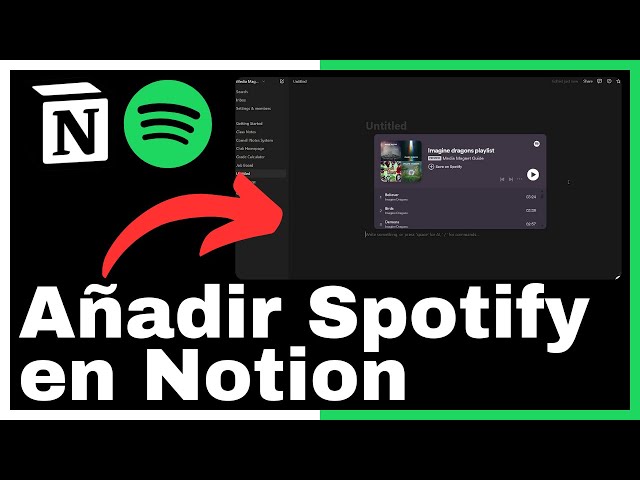
Notion es más que una herramienta para tomar notas que puede ayudarte a gestionar tu vida personal y profesional. Incluso puedes incorporar una lista de reproducción de Spotify en Notion para compartirla con los miembros de tu equipo. Si eres nuevo en Notion, seguramente te preguntes cómo agregar tu lista de reproducción favorita de Spotify a la aplicación para tomar notas.
Las integraciones de Notion ayudan a que la plataforma sea mucho más versátil y funcional. Puedes integrar cualquier contenido o servicio en línea con una URL para eliminar los silos entre diferentes herramientas y servicios y reunirlos para tener un lugar de trabajo todo en uno.
Para utilizar las funciones integradas de Notion, debe utilizar la ventana emergente Bloques básicos. Aparece cuando agrega un símbolo de barra o hace clic en el ícono + en un documento. En el menú que aparece, elija el servicio o la herramienta que desea integrar en su documento de Notion.
Cómo agregar una lista de reproducción de Spotify en Notion desde tu PC
Puedes generar un código de inserción para tu lista de reproducción de Spotify para agregarla como un widget en Notion. Recuerda que solo puedes reproducir fragmentos de canciones de una lista de reproducción incorporada. Aun así, esta es una excelente manera de compartir tu lista de reproducción con los miembros de tu equipo en Notion. Recuerda que no es posible insertar canciones locales agregadas a Spotify en Notion.
- Abra la aplicación Spotify o acceda al servicio de transmisión a través de su navegador web en su PC.
- Abra la lista de reproducción que desea incrustar en Notion.
- Haga clic en el icono de puntos suspensivos justo debajo de la portada de la lista de reproducción.
- Coloque el cursor sobre Compartir en las opciones emergentes y elija Incrustar lista de reproducción en la siguiente ventana emergente.
- Elija el tamaño y el color del widget y haga clic en Copiar en la parte inferior derecha.
- Vaya a Notion y abra el documento al que desea agregar su lista de reproducción de Spotify.
- Coloque el cursor sobre una línea y haga clic ( + ) o escriba la barra ( / ) para abrir la ventana emergente Bloques básicos .
- Desplácese hacia abajo y haga clic en Incrustar .
- Vaya al campo de escritura de enlaces y presione Ctrl + V (o Cmd + V en una Mac) para pegar el código de inserción de su lista de reproducción de Spotify.
- Haga clic en el enlace Incrustar para agregar su lista de reproducción.
Una vez que la lista de reproducción esté incrustada, puedes hacer clic en el título de cualquier canción de la lista para reproducir la vista previa de la canción. Si quieres escuchar la pista completa, haz clic en el icono de puntos suspensivos junto al botón de reproducción. Elige Reproducir en Spotify en la siguiente pantalla para disfrutar de las pistas completas en la versión web de Spotify.
Tenga en cuenta que es posible incorporar una lista de reproducción de Spotify en Notion incluso si no es un suscriptor premium de Spotify.
Además de Spotify, puedes integrar Google Calendar en Notion , garantizando que los miembros de tu equipo estén al tanto de todos los eventos importantes.
Cómo integrar una lista de reproducción de Spotify en Notion desde Android o iPhone
Si Notion es tu aplicación preferida para todo lo personal o profesional, utilizarlo en tu Android o iPhone es mucho más cómodo, al igual que agregar tu lista de reproducción de Spotify a un documento de Notion desde tu teléfono. Ten en cuenta que los pasos para incorporar una lista de reproducción de Spotify en Notion son similares para Android y iPhone.
- Inicie Spotify y vaya a la lista de reproducción que desea agregar en Notion.
- Toque el ícono de compartir debajo de la portada de la lista de reproducción.
- Seleccione Copiar enlace de las opciones emergentes.
- Abra la aplicación Notion.
- Vaya al documento de Notion en el que desea incrustar su lista de reproducción de Spotify.
- Toque en cualquier parte del documento y vaya al ícono (+) sobre el teclado.
- Desplácese hacia abajo y seleccione Incrustar en los bloques Básicos.
- Mantenga presionado el campo URL para encontrar la opción Pegar y tóquela para pegar la URL copiada.
- Toque el enlace Incrustar para agregar su lista de reproducción al documento de Notion.
Al igual que la versión web de Notion, las aplicaciones para Android y iPhone también te permiten reproducir fragmentos de canciones de la lista de reproducción. Por lo tanto, para reproducir canciones completas, toca el ícono de puntos suspensivos junto al ícono de reproducción y elige Reproducir en Spotify para escuchar tu lista de reproducción en la aplicación Spotify.
Consejos para solucionar problemas de listas de reproducción de Spotify que no se integran en Notion
Si has seguido los pasos para agregar una lista de reproducción de Spotify a Notion y aún tienes problemas para que funcione, aquí hay algunas cosas que debes verificar.
1. Compruebe si hay URL o códigos de inserción incorrectos
Es posible que estés pegando la URL de la lista de reproducción de Spotify o el código de inserción incorrectos en Notion. Es posible que hayas agregado por accidente un espacio innecesario entre caracteres al copiar y pegar un código o una URL. Por lo tanto, copia el código de inserción nuevamente para descartar este tipo de problemas.
2. Privacidad de las listas de reproducción de Spotify
Otra razón por la que puede que no puedas integrar una lista de reproducción de Spotify en Notion es la privacidad de la lista de reproducción. Asegúrate de que la lista de reproducción de Spotify que intentas integrar no sea privada ni tenga acceso restringido. Para compartir tu lista de reproducción privada de Spotify en Notion, tendrás que cambiar su configuración de privacidad y hacerla pública.
3. Reinstalar y actualizar Notion
Asegúrate de estar usando la última versión de Notion en tu PC o teléfono. Como solución rápida, desinstala y vuelve a instalar Notion y luego verifica si la función de incrustación funciona.
Sea más productivo con Spotify incorporado a Notion
Notion puede ayudarte a gestionar proyectos, hacer un seguimiento de los objetivos del equipo, crear una lista de tareas pendientes, delinear el flujo de trabajo y mucho más, especialmente si gestionas un equipo grande. Para lograrlo, es fundamental mantener la motivación y la concentración, y un método eficaz para hacerlo es sumergirte en las melodías de tus artistas y álbumes favoritos. Tú y tu equipo pueden lograrlo sin problemas integrando tu lista de reproducción de Spotify en Notion.
Puedes combinar varias listas de reproducción de Spotify en una y luego integrarla en Notion. De esta manera, puedes evitar tener varios widgets de Spotify en la nota de Notion.
Preguntas frecuentes
P. ¿Cómo se integra la música en Notion?
A. En Notion, puedes incrustar música en formato de audio y video. Coloca el cursor sobre una línea en Notion, haz clic en el signo + y elige Audio en la ventana emergente. También puedes escribir “/audio” y presionar Enter para agregar la URL de la pista de música que deseas incrustar.
P. ¿Se puede escribir por voz en Notion?
A. Para grabar audio en Notion, vaya a Configuración de la barra de tareas y haga clic en Mostrar teclado táctil para que aparezca el icono del teclado táctil en la barra de tareas. Vaya al documento de Notion en el que desea escribir con voz y haga clic en el icono del teclado táctil en la parte inferior derecha. Haga clic en el micrófono del teclado táctil para comenzar a escribir con voz.