1Password es uno de los mejores gestores de contraseñas que puedes probar. Está disponible para todas las plataformas principales que puedas imaginar, incluidas Windows, Android y iPhone. Sin embargo, la suscripción a 1Password es poco cara, especialmente cuando ves que hay varias alternativas gratuitas disponibles.
Por lo tanto, no te sorprenderá que estés pensando en cancelar tu suscripción a 1Password y eliminar tu cuenta por completo. Aquí te contamos cómo puedes hacerlo.
Lo que debes saber antes de eliminar tu cuenta de 1Password
Si eliminas tu cuenta de 1Password, se borrará de inmediato toda la información que hayas guardado en el servicio. Esto incluye tu información personal y de pago, así como todas las contraseñas, inicios de sesión con autenticación de dos factores y notas que hayas guardado.
A diferencia de Facebook, donde puedes reactivar tu cuenta eliminada en un plazo de 30 días, no puedes iniciar sesión en tu cuenta de 1Password una vez que la elimina. Sin embargo, puedes volver a utilizar el mismo correo electrónico que utilizas para registrarte en caso de que quieras crear otra cuenta.
Ten en cuenta que este proceso es inmediato y permanente. Asegúrate de que deseas desactivar tu cuenta de 1Password para siempre antes de eliminarla.
Tal vez aún no estés listo para tomar la drástica medida de eliminar tu cuenta. Si es así, quizás quieras considerar cancelar tu suscripción a 1Password primero.
Hay muchas razones por las que deberías utilizar un administrador de contraseñas, así que incluso si quieres desactivar 1Password, asegúrate de utilizar otro servicio similar.
Cómo cancelar tu suscripción a 1Password a través de la Web
No es necesario que canceles tu suscripción a 1Password antes de eliminar tu cuenta. De todos modos, es una buena idea cancelar tu suscripción, usar los días restantes que pagaste y luego eliminar la cuenta.
- Inicie sesión en 1Password en la web desde su PC.
- Desde la barra lateral, haga clic en Facturación.
- Seleccione Configuración de facturación.
- Haga clic en Cancelar suscripción y confirme.
Nota: Si aún quedan días de suscripción a 1Password, esta permanecerá activa hasta el próximo período de facturación. Sin embargo, después de ese período, el servicio ya no realizará cargos automáticos en su tarjeta.
Cómo cancelar tu suscripción a 1Password en Android
Puedes comprar una suscripción a 1Password a través de PlayStore en teléfonos Android. Si lo hiciste, la cancelación de tu suscripción se realizará de otra manera. Aquí te explicamos cómo:
- Abre tu aplicación PlayStore y toca tu foto de perfil en la parte superior derecha.
- Seleccione Pagos y suscripciones, luego toque Suscripciones.
- Desde este menú, busque 1Contraseña y luego presiónelo.
- Seleccione Cancelar suscripción y confirme.
Cómo cancelar tu suscripción a 1Password desde iPhone o iPad
El proceso también es diferente si pagas tu suscripción a través de la App Store. Aquí te explicamos cómo puedes cancelarla.
- Abra la configuración de la aplicación.
- Toque el nombre de su cuenta y seleccione Suscripciones.
- Busque su suscripción de 1Password y toque Cancelar suscripción.
Cómo eliminar tu cuenta de 1Password
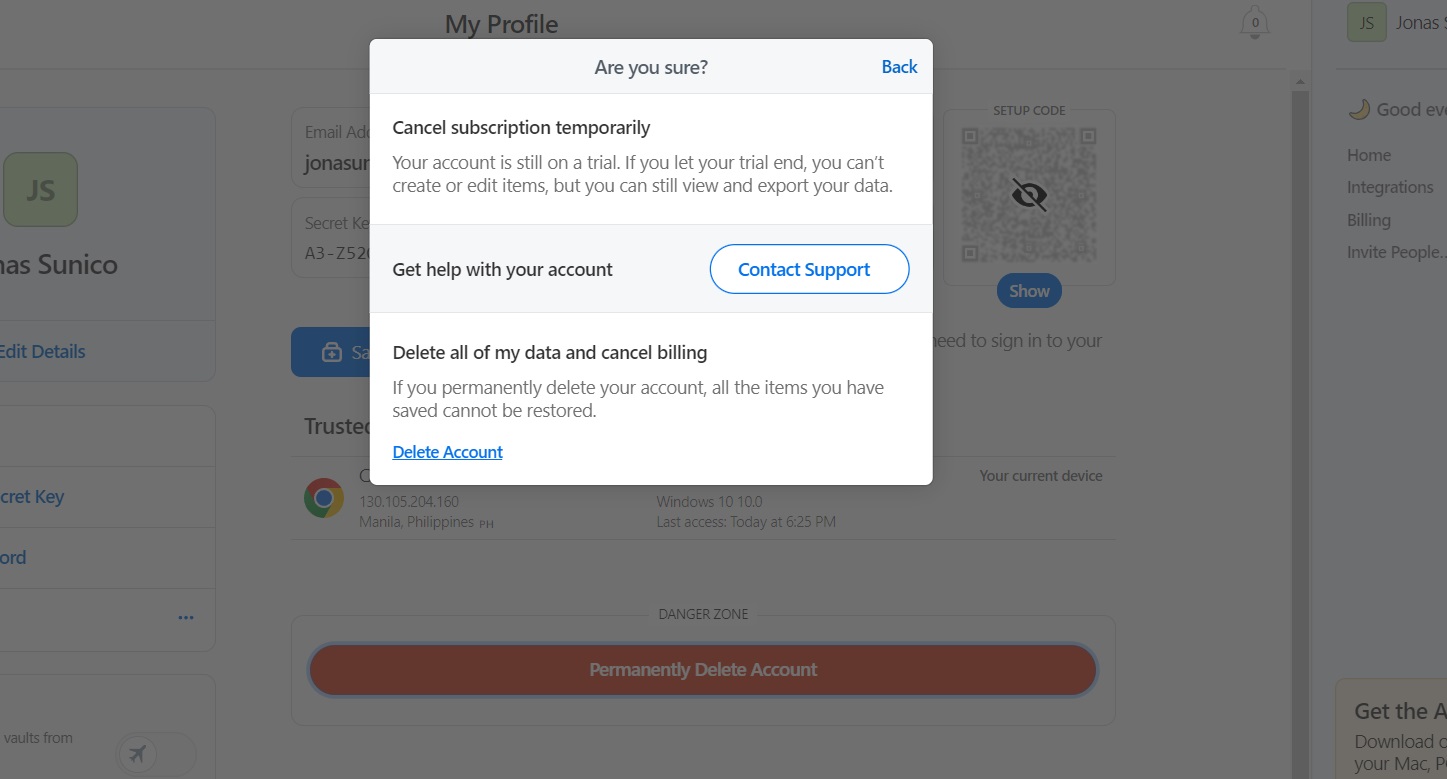
Puedes eliminar tu cuenta de 1Password incluso si tienes una suscripción. Como la cuenta se eliminará de inmediato, también se perderán los días restantes de tu suscripción. A continuación, te indicamos cómo puedes eliminar tu cuenta.
- Inicie sesión en 1Password en la web desde su PC.
- Haga clic en el nombre de su cuenta en la parte superior del panel.
- Seleccione Mi perfil.
- Haga clic en Eliminar cuenta permanentemente.
- Seleccione Eliminar cuenta.
- Ingrese su contraseña y haga clic en Eliminar.
Cómo eliminar tu cuenta de 1Password si has olvidado la contraseña maestra
Si ha pasado un tiempo desde la última vez que utilizas tu cuenta de 1Password, es posible que ya hayas olvidado tu contraseña maestra. La buena noticia es que aún puedes eliminar tu cuenta en casos como estos.
- Abra 1Password y diríjase a la pantalla de inicio de sesión.
- Seleccione su cuenta y luego haga clic en ¿ Tiene problemas para iniciar sesión?
- Ingrese su dirección de correo electrónico de 1Password y seleccione Continuar .
- Abre el correo electrónico que recibes de 1Password y haz clic en Ver mi cuenta.
- Haga clic en la cuenta que desea eliminar.
- Desplácese hacia abajo y haga clic en Eliminar cuenta.
- Abra su correo electrónico y haga clic en el nuevo mensaje de 1Password.
- Haga clic en Eliminar cuenta y confirme.
- Confirme haciendo clic en Eliminar cuenta.
Mantenga sus cuentas seguras y protegidas
1Password es una excelente cuenta para la gestión de contraseñas. Sin embargo, cuando se trata de mantenerte verdaderamente seguro, es mejor eliminar tu cuenta de 1Password cuando ya no la necesites. Afortunadamente, 1Password hace que esto sea relativamente fácil, como puedes ver en la guía anterior. Después de eso, mira todas tus contraseñas guardadas en Google Chrome y cámbialo a tu administrador de contraseñas de tiempo completo.