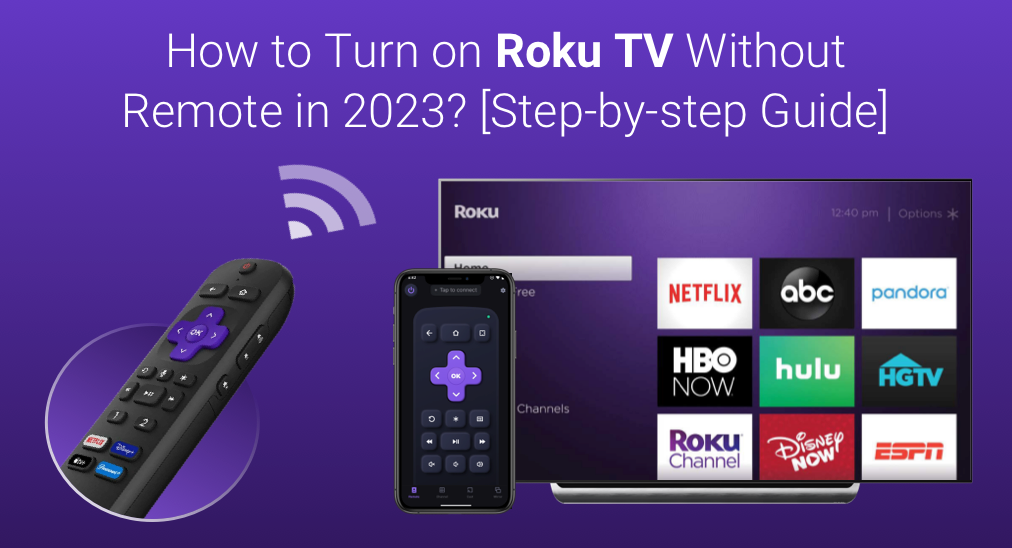
Todos los televisores Roku vienen con un control remoto que te permite encender y apagar el dispositivo, cambiar de canal y navegar por la interfaz de usuario. Es difícil imaginar cómo se puede usar un Roku sin un control remoto. Pero puede haber situaciones en las que tengas prisa por encender tu Roku y no puedas encontrar el control remoto. Afortunadamente, existen algunas formas de encender tu televisor Roku sin un control remoto.
Cómo encender tu Roku TV sin control remoto
1. Uso de botones físicos
Al igual que todos los televisores, los televisores Roku tienen un botón de encendido y controles básicos alojados en el cuerpo. Si el control remoto no funciona o las baterías se han agotado, no te preocupes. Puedes usar los botones físicos para encender y apagar, navegar por la interfaz de usuario, cambiar de canal y ajustar el volumen.
En los modelos de televisores Roku más nuevos, los botones de control suelen estar en la parte inferior, en el medio. Presione el botón de engranaje para encender el televisor. Para apagarlo, toque el botón para acceder al menú Entradas y seleccione Apagar televisor .
Sin embargo, si tienes un modelo un poco más antiguo, los botones pueden estar en el lado derecho del televisor. El botón de encendido debería tener un símbolo de E/S.
2. Utilice su teléfono como control remoto
La aplicación Roku es la alternativa perfecta al control remoto. Si instalas la aplicación en tu teléfono, podrás controlar fácilmente tu Roku TV. Solo asegúrate de que ambos dispositivos estén conectados a la misma red Wi-Fi. El problema es que no puedes usar la aplicación para encender tu TV, ya que tu Roku no está conectado a una red Wi-Fi cuando está en modo de suspensión.
Sin embargo, una vez que haya encendido manualmente su televisor Roku usando el botón de encendido físico, use la aplicación Roku en su teléfono para navegar por la interfaz de usuario.
Si los dos dispositivos no están en la misma red, siga nuestra guía sobre cómo conectar su Roku a Wi-Fi sin un control remoto .
- Abra la aplicación Roku en su teléfono, acepte los términos y siga las instrucciones en pantalla.
- Toque Dispositivos en la parte inferior y seleccione Aceptar .
- Debería comenzar a buscar dispositivos Roku cercanos. Seleccione su dispositivo de la lista.
- Presione el ícono Remoto en la parte inferior: un símbolo con forma de más.
- Utilice los botones en pantalla para navegar por la interfaz de usuario o apagar el televisor.
Eso es todo. Ahora puedes controlar fácilmente el Roku TV con la aplicación oficial. No recomendamos usar ninguna aplicación de terceros para controlar el Roku TV.
La aplicación Roku – Android (gratis) | iOS (gratis)
3. Use HDMI CEC para encender su televisor Roku
Gracias a HDMI-CEC (Control de Electrónica de Consumo), los dispositivos HDMI conectados pueden comunicarse entre sí. El objetivo de esta función es aumentar la comodidad al permitirle utilizar un solo control remoto para controlar varios dispositivos conectados a una pantalla.
Por ejemplo, si CEC está habilitado, puedes controlar el nivel de un dispositivo de audio conectado, como Roku Streambar, Roku Streambar Pro o Roku Smart Soundbar, usando el control remoto de tu TV. Alternativamente, puedes encender y apagar rápidamente el televisor con tu control remoto Roku sin tener que sacar otro.
Si la función HDMI-CEC está habilitada en su televisor, al encender cualquier DVR o altavoz conectado, también se encenderá automáticamente el televisor Roku conectado. En caso de que la función no funcione para usted, asegúrese de que la función HDMI-CEC esté habilitada en su televisor Roku siguiendo los pasos a continuación:
- Presione el botón Inicio en su control remoto Roku o use la aplicación Roku.
- Desplácese hacia abajo y seleccione Configuración .
- Seleccione Sistema de la lista.
- Seleccione Controlar otros dispositivos (CEC) .
- Vaya a Control de audio del sistema y marque la casilla junto a él.
- Marque también la casilla de reproducción de 1 toque .
Eso es todo. Ahora, gracias a HDMI-CEC, puedes encender el dispositivo conectado y tu Roku TV sin un control remoto.
4. Consigue un nuevo control remoto
Tu última opción es conseguir un control remoto de repuesto. Si bien no es la solución más económica, un control remoto nuevo no debería costar mucho. También es una mejor solución a largo plazo que te dará tranquilidad, en lugar de usar la aplicación Roku en tu teléfono para controlar tu TV conectada a Roku. Después de todo, ninguna aplicación puede igualar la comodidad de usar un control remoto físico real.
Asegúrate de identificar primero qué dispositivo Roku tienes y luego compra un control remoto compatible. Consulta esta guía de Roku si no estás seguro de qué control remoto sería adecuado para tu dispositivo.
¡Usa tu Roku TV sin control remoto!
Estas son las mejores soluciones si quieres encender y usar tu Roku TV y no tienes acceso al control remoto.
Si tu control remoto no funciona, no lo tires. Intenta restablecer tu control remoto Roku para ver si eso ayuda. A veces, un simple restablecimiento puede solucionar el problema que impide que el dispositivo funcione correctamente. Si sigue sin funcionar después de un restablecimiento, tal vez sea hora de que obtengas un nuevo control remoto y uses la aplicación Roku en tu teléfono mientras tanto.
Preguntas frecuentes
P. ¿Dónde está el botón de encendido en Roku TV?
A. En los modelos de televisores Roku más nuevos, el botón de encendido suele estar en la parte inferior, en el medio. Pero si estás usando un modelo un poco más antiguo, busca el botón de encendido en el lado derecho del televisor.
P. ¿Cómo se reinicia un televisor Roku sin un control remoto?
A. Casi todos los dispositivos Roku tienen un botón de reinicio físico. Busque y simplemente manténgalo presionado durante unos segundos para reiniciar su dispositivo Roku.
P. ¿Los controles remotos Roku son universales?
A. No, los controles remotos de Roku TV no son universales, pero son intercambiables. Si bien puedes conectar tu control remoto Roku con otro dispositivo Roku emparejándolo con otro dispositivo, aún debes asegurarte de que el otro dispositivo sea compatible con tu control remoto Roku para que esto funcione.
Por lo general, los controles remotos de los mismos modelos de Roku se pueden emparejar entre sí. Por lo tanto, si pierdes tu control remoto, puedes pedirle prestado el control remoto a alguien que tenga el mismo dispositivo Roku que el tuyo.