Google Photos es bastante generoso en cuanto a espacio de almacenamiento. Sin embargo, es posible que quieras hacer una copia de seguridad de tus datos en un disco duro por si acaso. Mover algunos videos y fotos de tu cuenta de Google Photos a un disco externo es bastante fácil, pero cuando tienes años de recuerdos para transferir, ese proceso será más complejo.
Recuperar fotos borradas accidentalmente en Google Photos también puede ser una tarea tediosa, por lo que siempre es bueno tener una copia de seguridad en algún lugar. Por eso, te recomendamos que hagas una copia de seguridad de tu biblioteca de Google Photos en un disco duro externo. A continuación, te explicamos cómo hacerlo.
Cómo hacer una copia de seguridad de tu biblioteca de Google Fotos en un disco duro externo
Hay tres formas de mover tu biblioteca de Google Photos a un disco duro externo. Cada uno de los pasos tiene sus pros y sus contras. Lo más importante es que todos son fáciles de hacer y requieren poco esfuerzo.
1. Hazlo manualmente
Esta es la forma más sencilla de mover tus archivos de Google Photos a un disco duro externo. La desventaja es que el proceso puede ser bastante complicado si tienes muchas fotos para transferir. Pero para transferencias más pequeñas, es mucho más fácil. Todo lo que necesitas es un disco duro externo y acceso a una PC donde puedas abrir Google Photos. Asegúrate de conectar el disco duro antes de seguir los pasos a continuación.
- Abre Google Photos en tu navegador preferido.
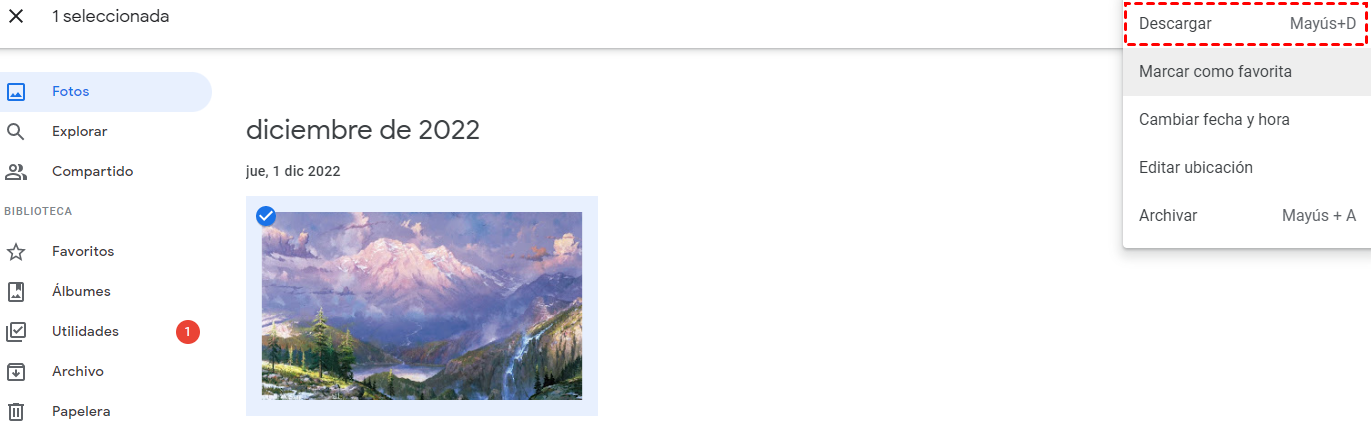
- Dirígete a tus fotos y haz clic en la marca de verificación en la parte superior izquierda de una de las fotos.
- Mantenga presionada la tecla Shift y arrastre el mouse sobre todas sus fotos para seleccionarlas.
- Haga clic en el icono de tres puntos en la parte superior derecha.
- Haga clic en .
- Extraiga el contenido del archivo ZIP descargado y muévalo al disco duro externo.
Este método se recomienda cuando desea mover fotos o álbumes seleccionados en Google Fotos a un disco duro externo y no a toda su biblioteca.
2. Utilice Google Takeout
Google Takeout es una función que te permite y conservar una copia de tus datos en todos los servicios de Google, incluido Google Photos. Es un método excelente si tienes un montón de fotos y vídeos para copiar. También es genial si planeas otros archivos de tu cuenta de Google. A continuación, te mostramos cómo puedes usarlo.
- Abra la página de inicio de su cuenta de Google .
- Seleccione Privacidad de datos.
- Desplácese hacia abajo hasta sus datos y haga clic en sus datos.
- Haga clic en Deseleccionar todo.
- Busca Google Photos y marca la casilla junto a ella.
- Desplácese hacia abajo y haga clic en Siguiente paso.
- Seleccione Enviar enlace de descarga por correo electrónico en el menú desplegable. Ajuste el archivo y el tamaño del archivo en las siguientes secciones.
- Haga clic en Crear exportación.
- Espere a que los archivos se envíen a su correo electrónico.
- Descargue el archivo y luego descomprima la carpeta en su disco duro.
Los archivos se enviarán a su correo electrónico en unos días. El período de espera dependerá del tamaño del archivo.
3. Utilice una aplicación de terceros
Por último, pero no por ello menos importante, puedes usar una aplicación de terceros para transferir tus fotos y vídeos de Google Photos a un disco duro externo. Hay muchas aplicaciones gratuitas. Una que quizás te interese es Multcloud. Con una cuenta gratuita, puedes usar la aplicación para transferir hasta 5 GB de archivos multimedia por mes desde Google Photos a cualquier otro servicio en la nube. Si descargas las fotos a tu disco duro externo, no tienes que preocuparte por el límite de datos.
La desventaja de esto es que Multcloud solo te permite un archivo a la vez. Una vez que descargues los archivos, transfiérelos a tu disco duro externo a través del Explorador de archivos.
→ Prueba Multicloud
Realice siempre una copia de seguridad de sus fotografías importantes
Mover todas tus imágenes de Google Photos a un disco duro externo es relativamente fácil, pero lleva mucho tiempo. Puedes hacerlo incluso sin la ayuda de ninguna aplicación de terceros. Estas son excelentes soluciones si quieres poner orden en tu biblioteca de Google Photos o si simplemente quieres hacer una copia de seguridad de los recuerdos que tienes en la plataforma. Sin embargo, antes de realizar estos pasos, es posible que quieras probar a editar tus videos en Google Photos para que se vean aún mejor.
Preguntas frecuentes
P: ¿Cuántas veces puedo mis archivos usando la función Google Takeout?
R: Puedes los archivos tantas veces como quieras. También puedes tener una copia de tus archivos automáticamente en tu cuenta a intervalos establecidos. Esta es una buena forma de actualizar las copias de seguridad que tengas en tu disco duro externo.
P: ¿Cuánto tiempo pasará hasta que Google envíe mis archivos a través de Takeout?
R: Depende del tamaño del archivo. Según Google, puedes esperar desde unos minutos hasta unos días si tienes muchas fotos y vídeos en tu teléfono.
P: ¿Cuánto tiempo pasará hasta que las fotos y los vídeos de la carpeta Google Fotos se eliminen de forma permanente?
R: Los archivos y las fotos de la papelera de Google Fotos permanecen allí durante un máximo de 60 días. Después de ese tiempo, se eliminarán de forma permanente y ya no se podrán recuperar. Puedes recuperar los archivos en cualquier momento siempre que no transcurran los 60 días.