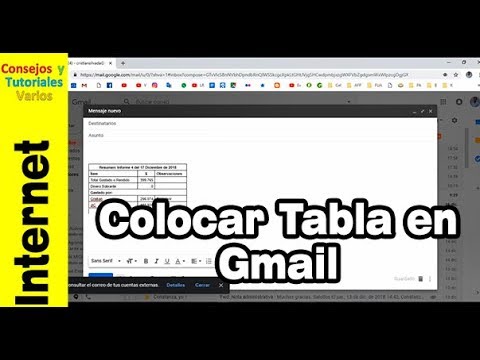
¿Utilizas a menudo tablas en hojas de cálculo en el trabajo? Son una excelente manera de visualizar datos que involucran muchos números y pueden ayudarte a trabajar de manera organizada. Pero, ¿cómo puedes compartir datos en formato de tabla a través de Gmail? ¿Es posible insertar una tabla en Gmail? Lee esta guía para obtener más información.
¿Gmail admite el formato de tabla?
Una tabla es un elemento HTML y Gmail admite HTML en sus correos electrónicos. Por lo tanto, Gmail admite el formato de tabla. Sin embargo, el editor de correo electrónico de Gmail no ofrece ninguna opción directa para agregar una tabla al escribir un correo electrónico.
Cómo insertar una tabla en Gmail
1. Copiar y pegar la tabla desde Excel o Google Sheet
Uno de los métodos más sencillos para insertar una tabla en Gmail es copiar y pegar la tabla directamente desde Excel o Google Sheets.
- Redacte un nuevo correo electrónico en Gmail y coloque el cursor donde desea agregar la tabla.
- Luego, abra el archivo de Google Sheets o Excel que contiene los datos y copie la tabla.
- Ahora, vuelve al correo electrónico y pega la tabla que acabas de copiar. El proceso es sencillo y lleva unos segundos.
Asegúrate de borrar todos los filtros de la tabla en Hojas de cálculo de Google o Excel antes de copiarla. Si bien puedes copiar y pegar una tabla dinámica desde Hojas de cálculo de Google, aparecerá como una tabla simple en Gmail. Por lo tanto, es mejor evitar formatos de tabla sofisticados.
2. Utilizar la extensión para agregar una tabla en Gmail
Otro método para insertar una tabla en Gmail es usar una extensión. Puedes consultar la extensión de Chrome Gmail Tables de cloudHQ . Es una excelente extensión muy preferida por profesionales de ventas, gerentes, equipos de atención al cliente, etc.
Puede personalizar el color del texto, el fondo, el color del borde, el tamaño del borde, la fila del encabezado y la columna del encabezado. Puede crear las tablas con un solo clic. Para usar la extensión, siga los pasos a continuación:
- Abra el enlace de la extensión en Google Chrome o Microsoft Edge.
- En la siguiente ventana, haga clic en el botón Agregar a Chrome .
- Se abrirá un cuadro de confirmación. Debes elegir Agregar extensión. Esto instalará la extensión en Chrome o Edge.
- Después de instalar la extensión, abra Gmail y redacte un nuevo correo electrónico.
- Verá un nuevo botón en la barra de herramientas, como se muestra en la imagen a continuación. Haga clic en él y seleccione Tabla en el menú desplegable.
- Deberías ver las opciones para crear una tabla e insertarla en Gmail. Crea una tabla según tus preferencias, como la cantidad de filas y columnas que deseas, el espacio entre ellas y más.
- Se insertará una tabla en el correo electrónico. Cuando pase el ratón sobre la tabla, aparecerá una opción de Editar si desea agregar filas, columnas, espaciado, relleno, etc.
Cómo editar una tabla en Gmail
Además de añadir tablas en Gmail, también puedes editarlas. Después de insertar una tabla, puedes cambiar el texto y darle formato. También puedes añadir, editar o eliminar los datos. Sin embargo, si necesitas añadir una fila o eliminar una columna, necesitarás un editor o una extensión. Por este motivo, es recomendable tener la versión final de la tabla lista antes de pegarla en Gmail.
¿Puedes agregar una tabla en Gmail desde Android o iPhone?
Al igual que en la versión web, la aplicación móvil de Gmail no ofrece una forma de agregar una tabla de forma nativa en un correo electrónico. Sin embargo, puedes copiar y pegar una tabla en la ventana de redacción de Gmail y aparecerá sin problemas. Puedes agregar tablas en Gmail desde tu dispositivo móvil o la web cuando reenvías un hilo de correo electrónico completo .
Gmail debería añadir una forma nativa de agregar tablas
¿Estás ansioso por insertar una tabla en Gmail? Bueno, seguramente puedas hacerlo con relativa facilidad. Puedes usar dos métodos distintos para agregar tablas en tu correo. Puedes copiar y pegar la tabla desde Google Sheets o usar la extensión de Chrome. Ahora que sabes cómo insertar tablas, aquí te mostramos cómo recuperar un borrador eliminado en Gmail .
Preguntas frecuentes
P. ¿Se pueden utilizar tablas HTML en el correo electrónico?
R: Sí, puedes usar tablas HTML en el correo electrónico. Puedes usar la etiqueta de tabla (table/table) para crear el contenedor de la tabla. Puedes usar (td) para las celdas de la tabla y (tr) para las filas de la tabla. Sin embargo, necesitarás un escritor de correo electrónico externo para enviar el correo electrónico mediante la API de Gmail.
P. ¿Funciona HTML en Gmail?
R: Sí, el código HTML funciona en Gmail, pero debes escribirlo en el editor interno. También puedes optar por un editor externo. Si encuentras una plantilla de correo electrónico HTML, no es necesario escribir mucho código.