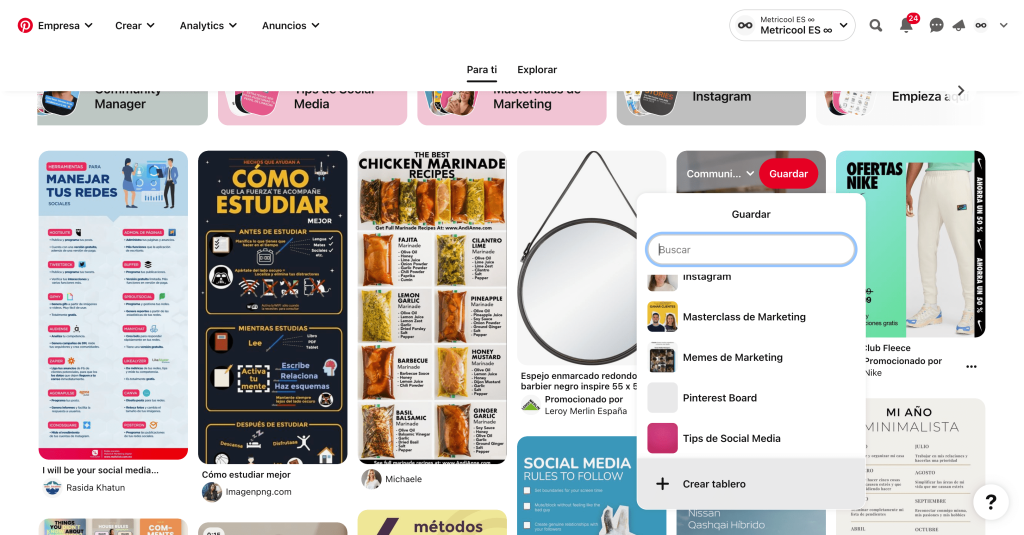
¿Utilizas los tableros de Pinterest para recopilar ideas e inspiración? Son como tableros de inspiración digitales que te permiten seleccionar cualquier cosa que despierte tu creatividad. ¿Y lo mejor? Puedes tener varios tableros para diferentes temas. Pero, ¿qué pasa si quieres acceder a tus colecciones sin conexión a Internet? Esta guía te mostrará cómo un tablero de Pinterest, con sus pines incluidos.
pins individuales es tan fácil como guardar cualquier otra imagen en línea. Sin embargo, Pinterest oficialmente no permite a los usuarios un tablero completo de una sola vez. Afortunadamente, existen aplicaciones de terceros y extensiones de navegador que permiten lograrlo.
tablero de Pinterest como página web
Una de las formas más sencillas de un tablero de Pinterest es guardar la página web completa en formato HTML. Este método es más seguro y no requiere la descarga de ningún software de terceros. El único inconveniente es que debes dedicar unos minutos adicionales a ordenar y organizar las imágenes descargadas.
- Abra su navegador y vaya al tablero de Pinterest que desea .
- Haga clic derecho en cualquier área abierta de la página y luego seleccione Guardar como .
- Guarde la página web en formato HTM o HTML.
- Una vez que se complete la descarga, abre la carpeta designada y encontrarás dos archivos: la página web sin conexión (por ejemplo, pinterest.html), que se puede abrir como una página web sin conexión. La otra será una carpeta llamada Pinterest_Files .
- Abra la carpeta Pinterest_Files y haga clic derecho en el área vacía en cualquier parte de la carpeta.
- Seleccione Agrupar por y elija Tipo .
- Los archivos de la carpeta Pinterest_Files ahora se organizarán según su tipo de archivo.
- Debajo del archivo JPG encontrarás todas las imágenes del tablero.
Si estás usando una Mac, puedes hacer lo mismo excepto por la diferencia en la interfaz de usuario.
tablero de Pinterest usando Pin Toolbox
Pin Toolbox es una extensión de Google Chrome diseñada para tableros completos de Pinterest sin problemas. Con Pin Toolbox, puedes cientos de imágenes y videos a la vez en tu computadora con solo un par de clics. Luego, puedes guardar el tablero como un archivo PDF o Zip. La aplicación también organiza los pines nombrando y numerando los archivos de manera inteligente.
Sin embargo, ten en cuenta que la versión gratuita está limitada a la descarga de los primeros 15 pines de cualquier placa. Puedes actualizar a la versión pro por $4,99 al mes para desbloquear la descarga ilimitada.
- Abra Google Chrome y agregue la extensión Pin Toolbox haciendo clic en Agregar a Chrome .
- Una vez que la extensión se haya agregado correctamente, aparecerá en Extensiones .
- Navega a Pinterest y abre el tablero que deseas .
- Una vez que llegues a la página que contiene el tablero que deseas , haz clic en el ícono de la extensión de Chrome (ícono de rompecabezas).
- Seleccione la caja de herramientas Pin. El tablero se seleccionará automáticamente.
- Haz clic en Extraer imágenes del tablero . Las imágenes se extraerán según tu plan, es decir, 15 para usuarios gratuitos e ilimitado para usuarios pagos.
- Una vez extraídas las imágenes podrás las como archivo PDF o ZIP.
tablero de Pinterest con WFDownloader
WFDownloader es probablemente la aplicación más sencilla y libre de problemas que puedes encontrar. Puedes el tablero de Pinterest completo de forma gratuita con solo unos clics.
- Descargue e instale WFDownloader en su PC o Mac.
- Haga clic en el icono + .
- Pegue la URL del tablero de Pinterest en el campo Dirección del enlace y, en Guardar carpeta , seleccione la carpeta donde desea guardar los archivos.
- Haga clic en Confirmar .
- Te muestra todos los enlaces de la placa. Por ejemplo, si la placa tiene 20 pines, te muestra 20 enlaces.
- Seleccione todos los enlaces y luego haga clic en Guardar . Aparecerá un mensaje que indica que el proceso de guardado se realizó correctamente . Ahora podrá encontrar todas las imágenes guardadas en su computadora en la carpeta designada.
Dicho esto, si alguien decide eliminar una imagen de Pinterest mientras intenta la, es posible que no funcione.
La descarga desde Pinterest debería ser limitada
Las aplicaciones de terceros te permiten todo el tablero de Pinterest de una sola vez, lo que te ahorra la molestia de tener que seleccionar y guardar pines individualmente. Puedes acceder a los pines y hacer copias de seguridad sin conexión, y organizar y categorizar el contenido según sea necesario. Esto te ayuda a encontrar rápidamente el contenido que necesitas y compartirlo.
Sin embargo, tableros desde aplicaciones de terceros puede ser riesgoso debido a posibles problemas de malware y derechos de autor. Algunas herramientas también pueden tener descargas limitadas o imágenes de baja calidad. Utilice herramientas confiables para evitar este tipo de problemas. Además, Pinterest puede bloquear su cuenta si usa demasiadas aplicaciones de terceros o ve más solicitudes de las necesarias desde su cuenta.
Preguntas frecuentes:
P: ¿Puedo imágenes ilimitadas utilizando el método de descarga como página web?
R: Sí, ya que estás descargando la página web completa, no hay restricciones en la cantidad de imágenes que puedes en un tablero. Sin embargo, tendrás que dedicar tiempo a organizarlas.
P: ¿Existe un límite de imágenes para tableros de WFDownloader?
R: No, WFDownloader te permite una cantidad ilimitada de imágenes a la vez. Intentamos un tablero con 2000 imágenes y funcionó bien.